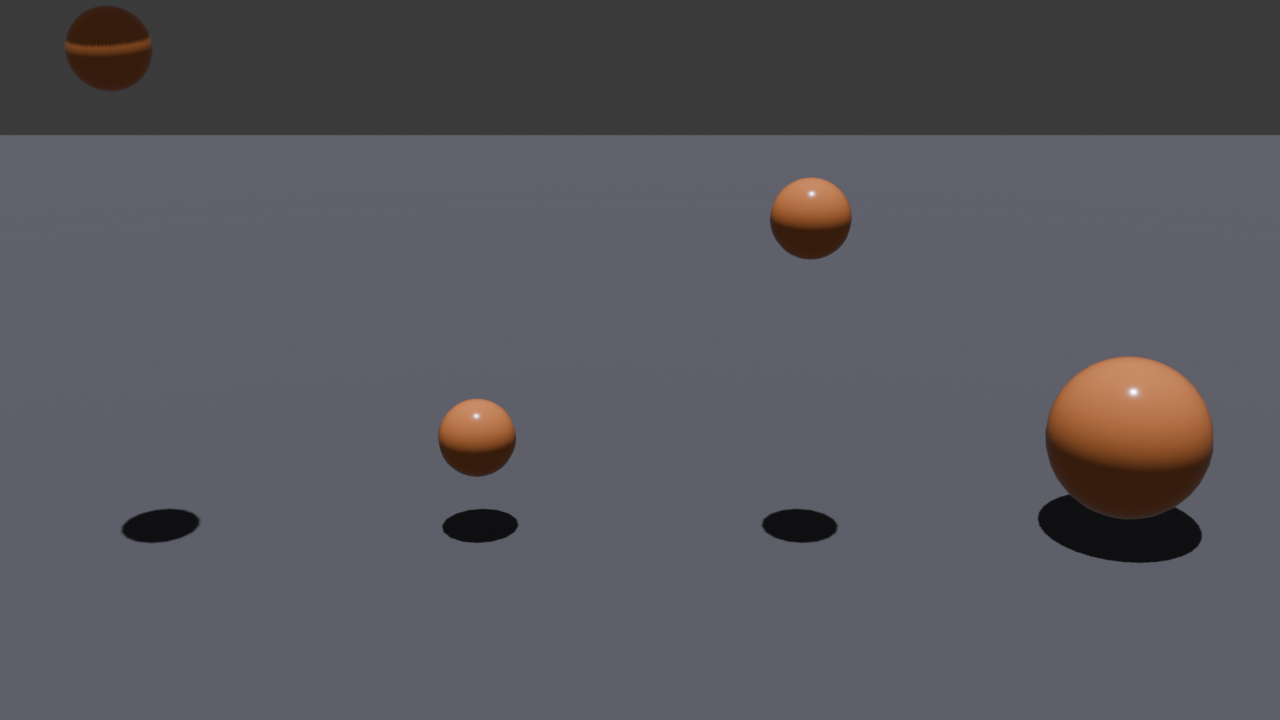
Graph Editor
Animation · 30 Minuten · Blender 5.1
Was du lernst
- Den Graph Editor öffnen und navigieren
- Animationskurven lesen (X = Zeit, Y = Wert)
- Handle-Typen verstehen und wechseln (Bezier, Linear, Constant)
- Handles bearbeiten für präzise Bewegungssteuerung
- Ease In / Ease Out für realistisches Timing einsetzen
Der Graph Editor
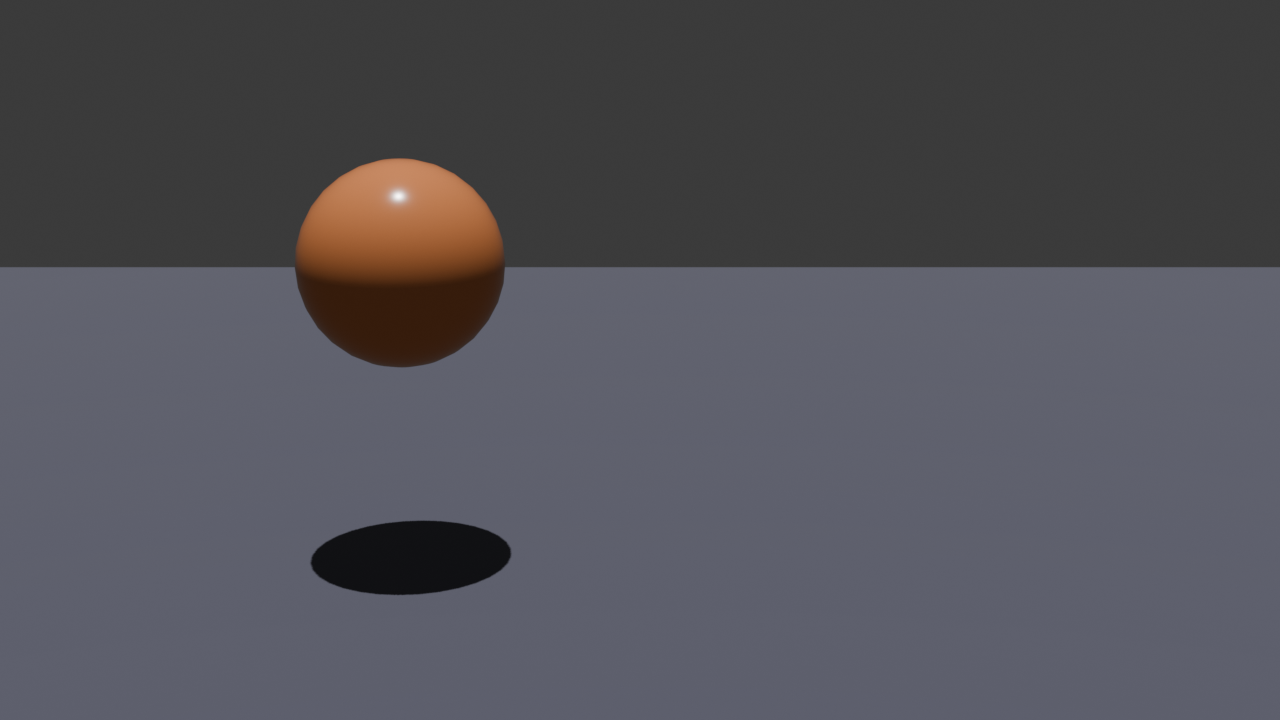
Der Graph Editor zeigt die Animationskurven als Diagramm und ermöglicht feine Kontrolle über das Timing und die Bewegung deiner Animation.
Öffnen
- Arbeitsbereich Animation wählen (obere Leiste) — der Graph Editor ist dort bereits eingebaut
- Oder: Einen beliebigen Bereich zum Graph Editor ändern über das Editor-Type-Dropdown (links oben im Bereich)
Navigation
| Aktion | Eingabe |
|---|
| Scrollen (Zoom) | Mausrad |
| Verschieben | Mittlere Maustaste ziehen |
| Alles einpassen | Home |
| Ausgewählte einpassen | Numpad . |
Kurven lesen
Jede animierte Eigenschaft hat eine eigene Kurve:
- X-Achse: Zeit in Frames
- Y-Achse: Der Wert der Eigenschaft (z.B. Z-Position in Metern)
- Punkte auf der Kurve: Deine Keyframes
- Linie zwischen den Punkten: Die Interpolation — wie Blender von einem Wert zum nächsten übergeht
Beispiel: Springender Ball
Die Z-Positions-Kurve eines springenden Balls zeigt:
- Hohe Punkte = Ball ist oben
- Tiefe Punkte = Ball ist am Boden
- Steile Kurve = schnelle Bewegung
- Flache Kurve = langsame Bewegung
Im linken Panel des Graph Editors siehst du die einzelnen Kanäle farbig aufgelistet (X = rot, Y = grün, Z = blau). Klicke auf einen Kanal, um nur dessen Kurve anzuzeigen.
Interpolationsmodi
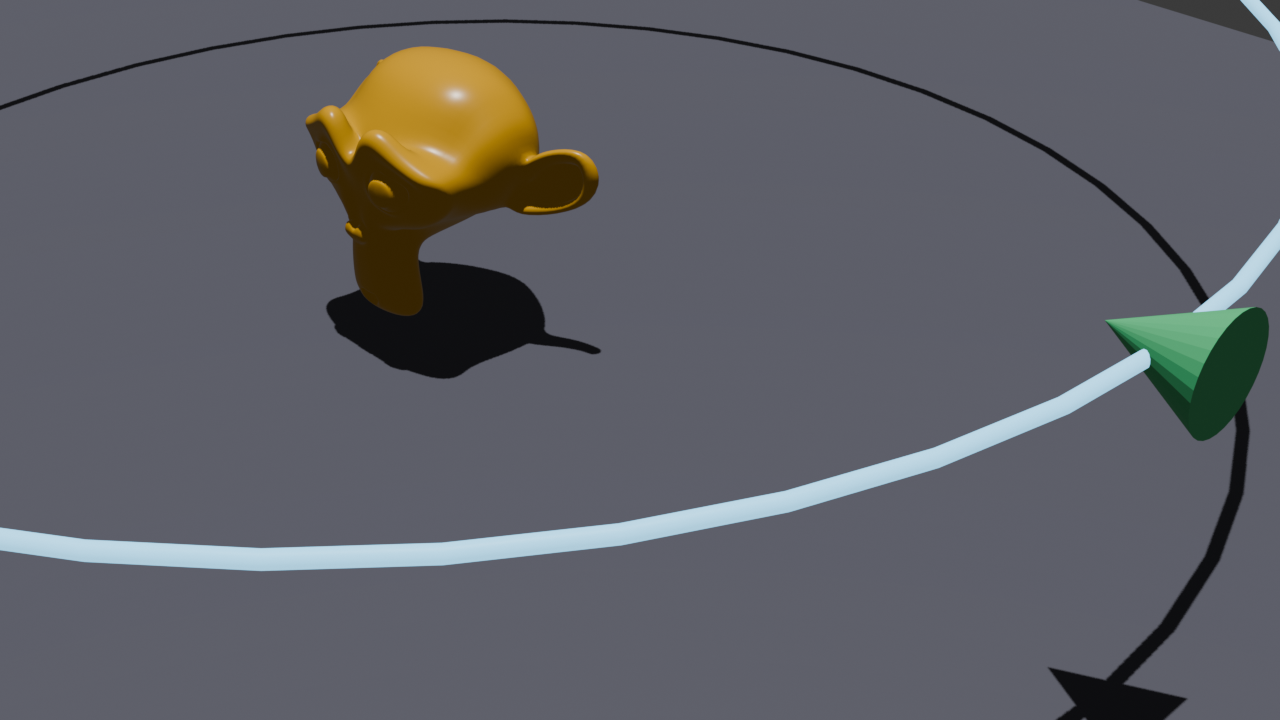
Die Form der Kurve zwischen zwei Keyframes bestimmt die Art der Bewegung. Um den Modus zu ändern: Keyframe(s) auswählen und T drücken.
| Modus | Beschreibung | Wann verwenden |
|---|
| Bezier | Weiche Kurve mit sanftem Ein-/Ausschwingen | Standard — für natürliche Bewegungen |
| Linear | Gerade Linie, gleichmäßige Geschwindigkeit | Mechanische Bewegungen, Uhrzeiger |
| Constant | Springt direkt zum nächsten Wert | Blinkende Lichter, Schalter |
| Bounce | Springendes Verhalten | Aufprall-Effekte |
Handle-Typen
Jeder Keyframe hat zwei Handles (Anfasser) — links und rechts. Sie bestimmen, wie die Kurve in den Keyframe hinein- und herausführt.
Handle-Typ ändern
- Keyframe im Graph Editor auswählen
- V drücken und Handle-Typ wählen:
| Handle-Typ | Verhalten | Symbol |
|---|
| Auto Clamped | Automatisch berechnet, kein Überschwingen | Standard |
| Aligned | Beide Handles gegenüberliegend (symmetrisch) | Weiche Bögen |
| Free | Jeder Handle unabhängig bewegbar | Volle Kontrolle |
| Vector | Gerade zum nächsten Keyframe | Scharfe Übergänge |
Handles bearbeiten
- Keyframe auswählen — die Handles werden als Linien mit Punkten sichtbar
- Handle-Punkt anklicken
- G drücken und verschieben
- Längere Handles = weichere Kurve, kürzere Handles = schärfere Kurve
Ease In / Ease Out
Ease In und Ease Out sind die Grundlage für realistisches Timing:
- Ease In: Die Bewegung beginnt langsam und wird schneller (Beschleunigung)
- Ease Out: Die Bewegung wird langsamer und kommt sanft zum Stillstand (Abbremsen)
- Ease In + Out: Sanfter Start und sanftes Ende — das Standardverhalten bei Bezier-Interpolation
Ease In/Out anpassen
- Keyframe auswählen
- Im Graph Editor: Handle auf der Eingangsseite (links) nach oben/unten ziehen = Ease In stärker/schwächer
- Handle auf der Ausgangsseite (rechts) nach oben/unten ziehen = Ease Out stärker/schwächer
Praktischer Vergleich
| Einstellung | Ergebnis |
|---|
| Beide Handles flach | Langsamer Start, langsames Ende (weich) |
| Eingangs-Handle steil | Schneller Start (springt los) |
| Ausgangs-Handle steil | Abrupter Stopp |
| Beide Handles steil | Schnelle Bewegung mit kurzem Übergang |
Übung: Springenden Ball verbessern
Ausgehend vom Ball aus dem vorherigen Modul:
- Graph Editor öffnen
- Die Z-Kurve (blau) auswählen
- Bei den Boden-Keyframes (tiefe Punkte):
- Handles nach unten ziehen für einen scharfen Aufprall
- Handle-Typ auf Vector setzen (V und Vector)
- Bei den Oben-Keyframes (hohe Punkte):
- Handles rund lassen für einen weichen Bogen
- Handle-Typ auf Auto Clamped belassen
- Animation abspielen — der Ball springt jetzt realistisch
Bonus: Beim Aufprall den Ball in Z leicht stauchen (S, Z, 0.8) und in X/Y in die Breite ziehen (S, X, 1.2) — das ist das Animationsprinzip "Squash and Stretch".
Zusammenfassung
| Thema | Shortcut / Info |
|---|
| Graph Editor öffnen | Arbeitsbereich "Animation" oder Editor-Type-Dropdown |
| Kurven lesen | X-Achse = Frames, Y-Achse = Wert |
| Interpolation ändern | Keyframe auswählen, T drücken |
| Handle-Typ ändern | Keyframe auswählen, V drücken |
| Handle verschieben | Handle-Punkt auswählen, G drücken |
| Ease In/Out | Über Handle-Länge und -Richtung steuern |
---
Blender 5.0 | Modul: Graph Editor | 2026