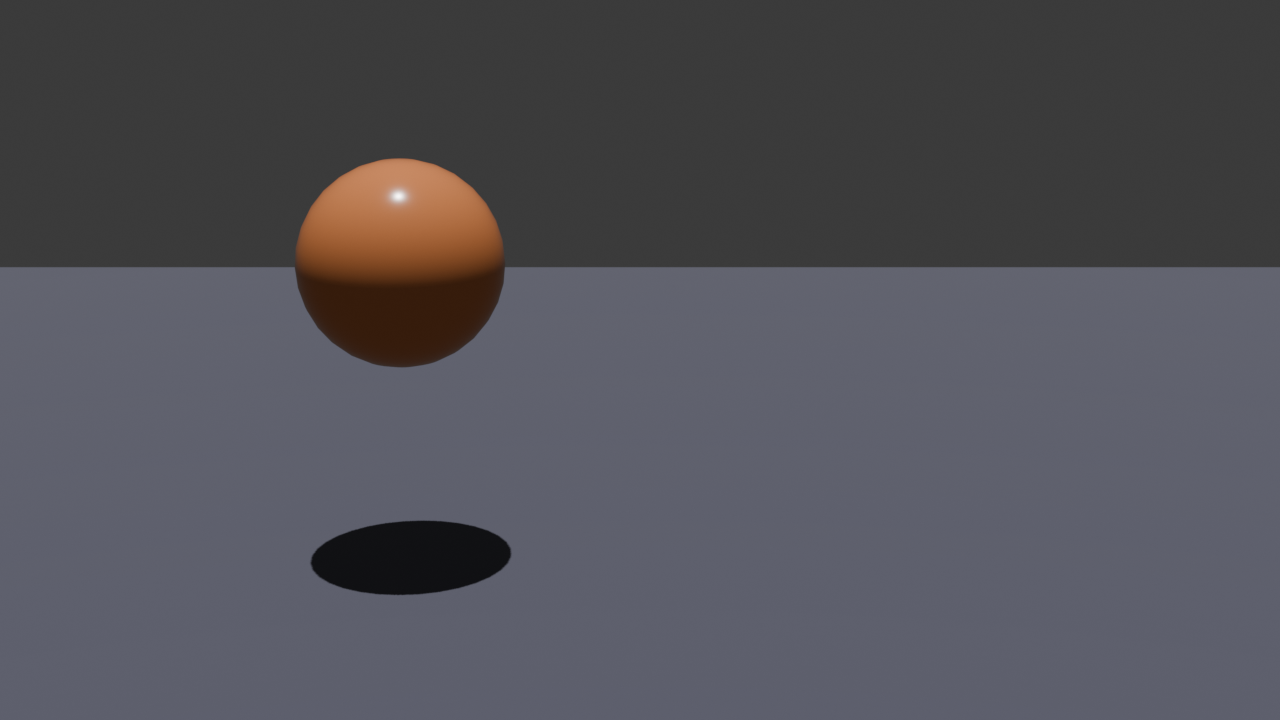
Keyframes & Timeline
Animation · 30 Minuten · Blender 5.1
Was du lernst
- Was Keyframes sind und wie Animation funktioniert
- Die Timeline bedienen und Animationen abspielen
- Keyframes setzen, löschen und verschiedene Kanäle nutzen
- Auto Keying ein- und ausschalten
- Interpolationsarten unterscheiden
Was ist Animation?
Animation ist eine Folge von Bildern (Frames), die schnell hintereinander abgespielt werden und so Bewegung erzeugen.
- FPS (Frames per Second): Wie viele Bilder pro Sekunde
- Film: 24 fps
- PAL Video: 25 fps
- Spiele: 30–60 fps
- Keyframe: Ein Schlüsselbild, in dem du einen Wert festlegst
- Interpolation: Blender berechnet die Bilder zwischen Keyframes automatisch
Die Timeline
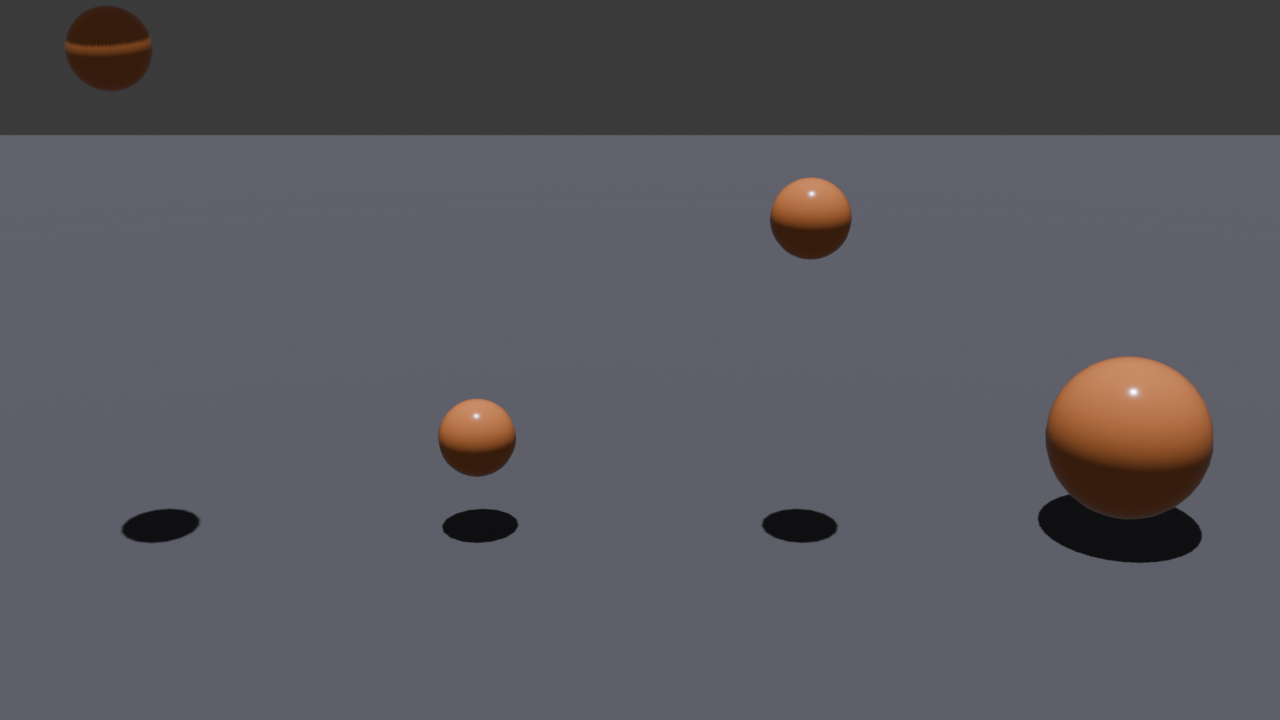
Die Timeline befindet sich standardmäßig am unteren Bildschirmrand.
| Element | Beschreibung |
|---|
| Blauer Strich | Aktueller Frame (Abspielkopf) |
| Start/End | Erster und letzter Frame der Animation |
| Gelbe Rauten | Keyframes des ausgewählten Objekts |
Timeline-Steuerung
| Aktion | Eingabe |
|---|
| Abspielen/Stoppen | Leertaste |
| Zum Anfang springen | Shift+Links |
| Zum Ende springen | Shift+Rechts |
| Nächster Frame | Rechts (Pfeiltaste) |
| Vorheriger Frame | Links (Pfeiltaste) |
| Nächster Keyframe | Hoch (Pfeiltaste) |
| Vorheriger Keyframe | Runter (Pfeiltaste) |
| Bestimmter Frame | Zahl eintippen in das Frame-Feld |
Keyframes setzen
Methode 1: Shortcut (I)
- Objekt auswählen
- Zum gewünschten Frame navigieren
- Transformation ausführen (G, R oder S)
- I drücken und Keyframe-Typ wählen:
| Option | Was gespeichert wird |
|---|
| Location | Position (X, Y, Z) |
| Rotation | Drehung |
| Scale | Skalierung |
| LocRotScale | Alles zusammen |
Methode 2: Auto Keying
- In der Timeline: Auto Keying Button aktivieren (roter Punkt)
- Ab jetzt wird bei jeder Transformation automatisch ein Keyframe gesetzt
- Nützlich beim Animieren — aber nicht vergessen, es wieder auszuschalten!
Methode 3: Rechtsklick
- Im Properties-Panel (N-Panel) mit der Maus über einen Wert fahren
- Rechtsklick und Insert Keyframe wählen
- Der Wert wird gelb hinterlegt (= hat einen Keyframe)
Keyframes löschen
- Objekt auswählen, zum Frame navigieren, Alt+I drücken und Keyframe entfernen
- Oder: Im Dope Sheet/Graph Editor den Keyframe auswählen und X drücken
Verschiedene Kanäle
Keyframes lassen sich getrennt für unterschiedliche Eigenschaften setzen:
| Kanal | Beschreibung | Typischer Einsatz |
|---|
| Location | Position im Raum (X, Y, Z) | Objekt bewegt sich von A nach B |
| Rotation | Drehung um Achsen | Objekt dreht sich, kippt, rollt |
| Scale | Größe (X, Y, Z) | Objekt wächst, schrumpft, verformt sich |
Du kannst die Kanäle einzeln oder kombiniert keyframen. Einzelne Kanäle geben dir mehr Kontrolle — LocRotScale ist schneller, wenn sich alles gleichzeitig ändert.
Interpolation (Kurzüberblick)
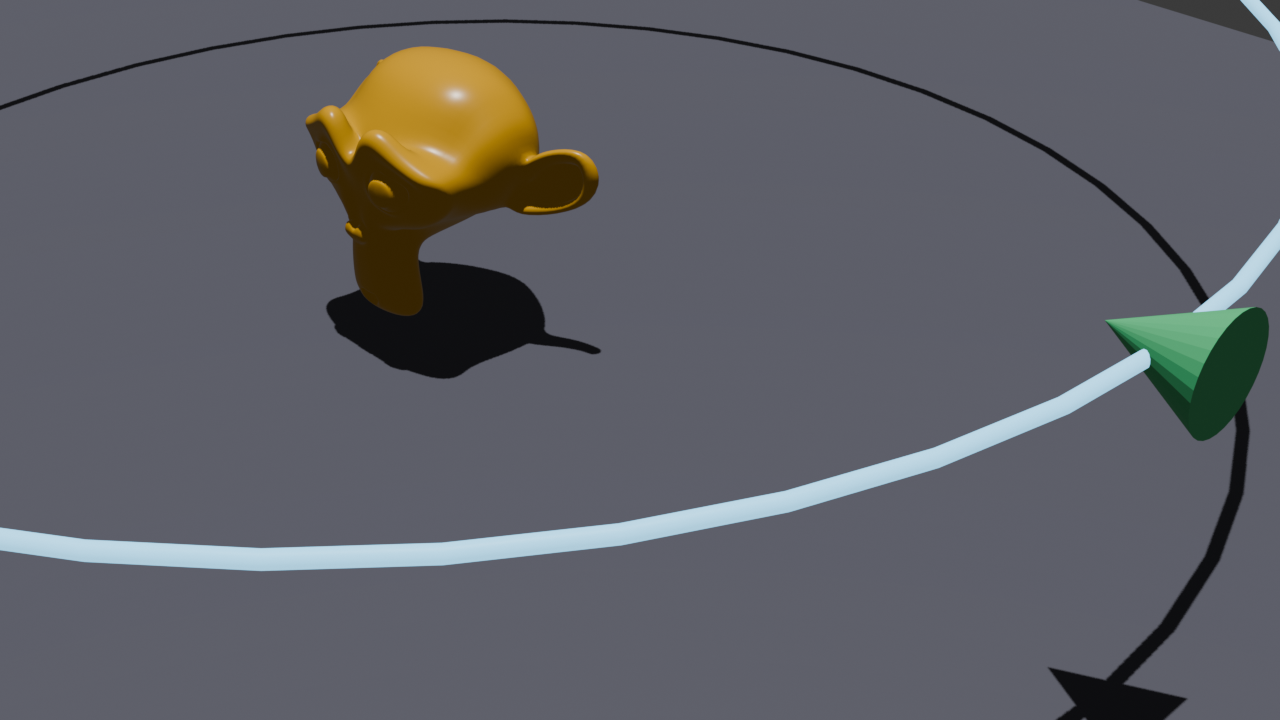
Was passiert zwischen zwei Keyframes? Das bestimmt die Interpolation:
| Modus | Verhalten |
|---|
| Bezier | Weiche Kurve mit sanftem Ein- und Ausschwingen (Standard) |
| Linear | Gleichmäßige Bewegung ohne Beschleunigung |
| Constant | Springt direkt zum nächsten Wert, keine Übergänge |
Die Interpolation lässt sich im Graph Editor ändern — das ist Thema des nächsten Moduls.
Übung: Springender Ball
Szene vorbereiten
- Standardwürfel löschen
- Shift+A und Mesh und UV Sphere — der Ball
- Shift+A und Mesh und Plane — der Boden
- Plane skalieren: S, 5, Enter
- Kugel nach oben: G, Z, 5, Enter
- Materialien zuweisen (Ball rot, Boden grau)
Keyframes setzen
| Frame | Position Z | Aktion |
|---|
| 1 | 5.0 | Ball oben — I und Location |
| 15 | 0.5 | Ball unten (knapp über Boden) — I und Location |
| 25 | 3.0 | Ball wieder oben (etwas niedriger) — I und Location |
| 35 | 0.5 | Ball wieder unten — I und Location |
| 45 | 1.5 | Ball oben (noch niedriger) — I und Location |
| 50 | 0.5 | Ball liegt — I und Location |
Abspielen
- Timeline: Start auf 1, End auf 50
- Leertaste drücken — die Animation wird abgespielt
- Der Ball springt, aber noch linear (unrealistisch) — das verfeinern wir im nächsten Modul mit dem Graph Editor
Schnellübung: Objekt einfach animieren
Falls du lieber mit einem vorhandenen Objekt (z. B. der Tasse) üben willst:
- Tasse auswählen (Linksklick)
- Timeline-Cursor auf Frame 1 setzen (Linksklick in die Timeline)
- I drücken → Location wählen — der gelbe Diamant in der Timeline zeigt: Keyframe gesetzt
- Timeline-Cursor auf Frame 30 setzen
- Tasse verschieben: G → Z → nach oben bewegen → Linksklick bestätigen
- Erneut I → Location
- Leertaste drücken — die Tasse bewegt sich zwischen den beiden Positionen
Das ist die einfachste Form einer Animation: zwei Positionen, zwei Keyframes, Blender berechnet den Rest.
Zusammenfassung
| Thema | Shortcut / Info |
|---|
| Keyframe setzen | I und Location/Rotation/Scale wählen |
| Keyframe löschen | Alt+I |
| Abspielen | Leertaste |
| Auto Keying | Roter Punkt in der Timeline |
| Kanäle | Location, Rotation, Scale — einzeln oder kombiniert |
---
Blender 5.0 | Modul: Keyframes & Timeline | 2026