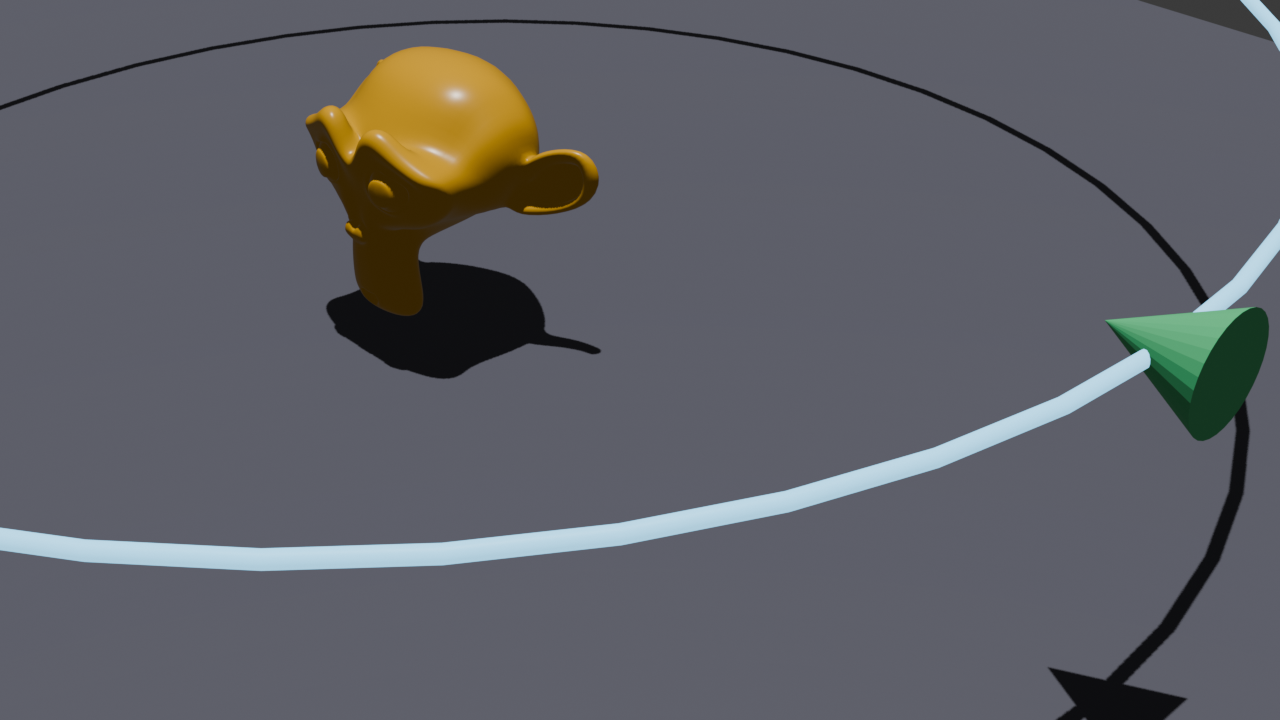
Pfad-Animation & Kamerafahrt
Animation · 30 Minuten · Blender 5.1
Was du lernst
- Follow Path Constraint einsetzen
- Einen Bezier-Pfad erstellen und formen
- Eine Kamera entlang eines Pfades bewegen
- Mit Track To die Kamera auf ein Objekt ausrichten
- Die fertige Animation als Video rendern (FFmpeg, MPEG-4)
Follow Path Constraint
Mit Follow Path folgt ein Objekt automatisch einem Kurvenpfad — ideal für Kamerafahrten, Flugbahnen oder Objekte auf Schienen.
So funktioniert es
- Shift+A und Curve und Bezier (oder Nurbs Path) — den Pfad erstellen
- Die Kurve im Edit Mode formen (Kontrollpunkte verschieben)
- Das zu animierende Objekt auswählen
- Dann die Kurve dazu auswählen (Shift+Klick)
- Strg+P und Follow Path wählen
- Animation abspielen — das Objekt folgt dem Pfad!
Bezier-Pfad erstellen und bearbeiten
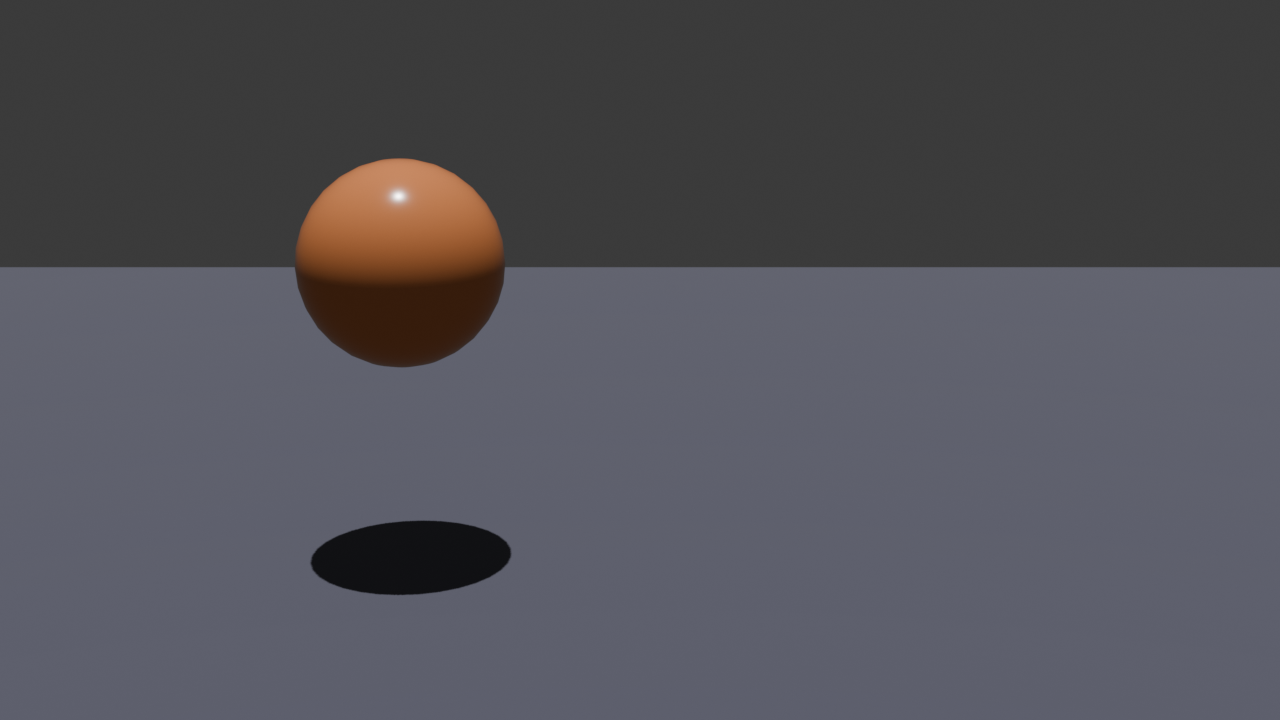
Pfad formen
- Kurve auswählen und Tab drücken (Edit Mode)
- Kontrollpunkte verschieben: G (Grab)
- Kontrollpunkte drehen: R (Rotate)
- Neue Punkte am Ende anfügen: E (Extrude)
- Punkte zwischen bestehenden einfügen: Auswählen, Rechtsklick und Subdivide
- Kurve glätten: Properties und Object Data und Resolution Preview erhöhen
Geschwindigkeit anpassen
- Kurve auswählen
- Object Data Properties und Path Animation
- Frames: Gesamtdauer einstellen (z. B. 250 Frames für 10 Sekunden bei 25 fps)
- Im Graph Editor: Die Evaluation Time-Kurve bearbeiten für Beschleunigung/Verzögerung
Kamera entlang eines Pfades
Kamerafahrt einrichten
- Bezier-Kurve erstellen und als Flugroute formen
- Kamera auswählen, dann Kurve dazu auswählen (Shift+Klick)
- Strg+P und Follow Path
- Animation abspielen — die Kamera fährt entlang der Kurve
Kamera auf ein Objekt ausrichten (Track To)
Damit die Kamera während der Fahrt immer auf ein bestimmtes Objekt schaut:
- Kamera auswählen
- Constraint Properties öffnen (Ketten-Icon im Properties-Panel)
- Add Object Constraint und Track To wählen
- Target: Das Objekt auswählen, auf das die Kamera schauen soll (z. B. die Tasse)
- Track Axis: -Z, Up: Y (Standardwerte prüfen — die Kamera soll nach vorne schauen)
- Animation abspielen — die Kamera folgt dem Pfad und blickt dabei immer auf das Zielobjekt
Tipp: Falls die Kamera verdreht ist oder falsch schaut: Track To Constraint prüfen. Track Axis auf -Z und Up auf Y setzen löst fast alle Probleme.
Kamerakreisfahrt — Schritt für Schritt
Die einfachste und eindrucksvollste Kamerafahrt: Die Kamera kreist um ein Objekt. Am Ende hast du ein Video, in dem die Kamera um dein Objekt fährt.
1. Kreispfad erstellen
- In den Object Mode wechseln (falls nicht schon aktiv)
- Shift+A → Curve → Bezier Circle
- Der Kreis erscheint am 3D-Cursor — er ist der Pfad für die Kamera
- Kreis skalieren: S → 5 → Enter (5x größer, damit die Kamera weit genug vom Objekt entfernt ist)
- Optional: Kreis leicht nach oben verschieben (G → Z → 1 → Enter), damit die Kamera leicht von oben schaut
2. Kamera an den Pfad binden
- Die Kamera auswählen (Linksklick im Viewport oder im Outliner)
- Properties-Panel rechts → Constraint-Tab (Ketten-Icon)
- Add Object Constraint → Follow Path
- Im Follow Path Constraint: Target auf BezierCircle setzen (Dropdown → BezierCircle auswählen)
- Die Kamera springt auf den Kreispfad
- Auf Animate Path klicken → Blender erstellt automatisch Keyframes für die Pfadbewegung
3. Kamera auf das Zielobjekt ausrichten
- Weiterhin die Kamera ausgewählt lassen
- Erneut Add Object Constraint → Track To
- Im Track To Constraint: Target auf das Zielobjekt setzen (z. B. die Tasse)
- Track Axis: -Z, Up: Y
- Die Kamera zeigt jetzt immer auf das Objekt, egal wo auf dem Pfad sie ist
4. Testen und anpassen
- Numpad 0 drücken → Kamera-Ansicht
- Leertaste → Play
- Die Kamera fährt im Kreis um das Objekt
- Falls die Kamera zu schnell oder zu langsam ist: BezierCircle auswählen → Object Data Properties (Kurven-Icon) → Path Animation → Frames-Wert anpassen (z. B. 250 für eine langsame, 10-sekündige Umrundung bei 25 fps)
Timeline-Einstellungen
Stelle sicher, dass die Timeline zur Animation passt:
| Einstellung | Wert | Bedeutung |
|---|
| Frame Start | 1 | Erster Frame |
| Frame End | 250 | Letzter Frame |
| FPS | 25 | Frames pro Sekunde |
| Dauer | 10 Sekunden | 250 Frames ÷ 25 fps |
Die Frame-Range findest du in den Output Properties (Drucker-Icon) unter Frame Range.
Kamerakreisfahrt ohne Pfad (Alternative)
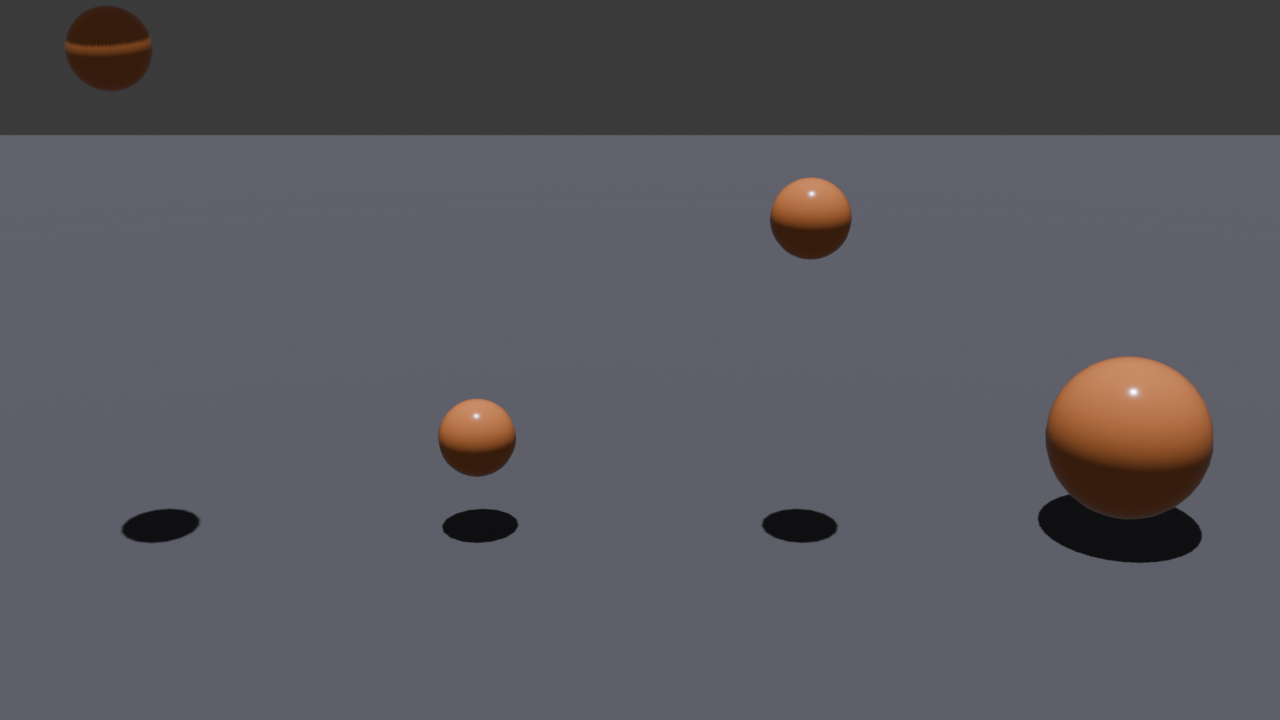
Eine einfache Drehung um ein Objekt über Parent + Rotation:
- Shift+A und Empty und Plain Axes — am Mittelpunkt der Szene
- Kamera auswählen, dann Empty auswählen (Shift+Klick)
- Strg+P und Object — die Kamera wird Kind des Empty
- Empty auswählen, Frame 1: R, Z, 0, Enter, dann I und Rotation
- Frame 120: R, Z, 360, Enter, dann I und Rotation
- Im Graph Editor: Interpolation auf Linear setzen (T und Linear)
- Die Kamera kreist nun gleichmäßig um die Szene
Animation als Video rendern
Render-Einstellungen
- Output Properties öffnen (Drucker-Icon im Properties-Panel)
- Frame Start / End einstellen (z. B. 1–250 für 10 Sekunden bei 25 fps)
- Output: Zielordner wählen (z. B.
/tmp/kamerafahrt/ oder Desktop)
Als Video rendern (FFmpeg)
| Einstellung | Wert |
|---|
| File Format | FFmpeg Video |
| Container | MPEG-4 |
| Video Codec | H.264 |
| Quality | High oder Perceptually Lossless |
Schritt für Schritt:
- Output Properties → File Format Dropdown von PNG auf FFmpeg Video umstellen
- Darunter erscheint Encoding — aufklappen
- Container: MPEG-4
- Video Codec: H.264 (Standard, so lassen)
- Render Engine auf Eevee lassen (schneller, für den Einstieg ideal)
- Strg+F12 drücken — Blender rendert die Animation Frame für Frame als .mp4-Datei
- Bei Eevee dauert das ca. 1–3 Minuten für 250 Frames
Als Einzelbilder rendern (Alternative)
| Einstellung | Wert |
|---|
| File Format | PNG |
| Output | Ordner für die Bildsequenz |
Dann Strg+F12 — jeder Frame wird als eigenes Bild gespeichert.
Tipp: Einzelbilder sind sicherer. Wenn der Render abstürzt, sind die fertigen Frames noch vorhanden. Bei Video wäre alles verloren. Danach kannst du die Bilder im Video Sequence Editor zusammenfügen.
Render-Shortcuts
| Shortcut | Aktion |
|---|
| F12 | Einzelbild rendern |
| Strg+F12 | Animation rendern |
| Esc | Rendering abbrechen |
Übung: Kameraflug durch eine Szene
- Eine vorhandene Szene öffnen (oder neue Objekte platzieren)
- Shift+A und Curve und Bezier Circle — als Kreispfad
- Kreis skalieren: S → 5 → Enter
- Kamera auswählen → Constraint Properties → Follow Path → Target: BezierCircle → Animate Path klicken
- Track To Constraint auf das Hauptobjekt in der Szene setzen
- In der Timeline abspielen (Leertaste) und den Pfad bei Bedarf anpassen
- Render-Einstellungen: FFmpeg, MPEG-4, H.264, 25 fps, 250 Frames
- Strg+F12 — die Kamerafahrt als Video rendern
Zusammenfassung
| Thema | Shortcut / Info |
|---|
| Kreispfad erstellen | Shift+A und Curve und Bezier Circle, dann S → 5 |
| Follow Path | Kamera → Constraint Properties → Follow Path → Target wählen → Animate Path |
| Track To | Constraint Properties → Track To → Zielobjekt, Axis -Z, Up Y |
| Pfad-Geschwindigkeit | Object Data Properties → Path Animation → Frames (z. B. 250) |
| Timeline | Frame 1–250 = 10 Sekunden bei 25 fps |
| Video rendern | Strg+F12 (FFmpeg, MPEG-4, H.264) |
| Einzelbilder rendern | Strg+F12 (PNG-Sequenz) |
---
Blender 5.0 | Modul: Pfad-Animation | 2026