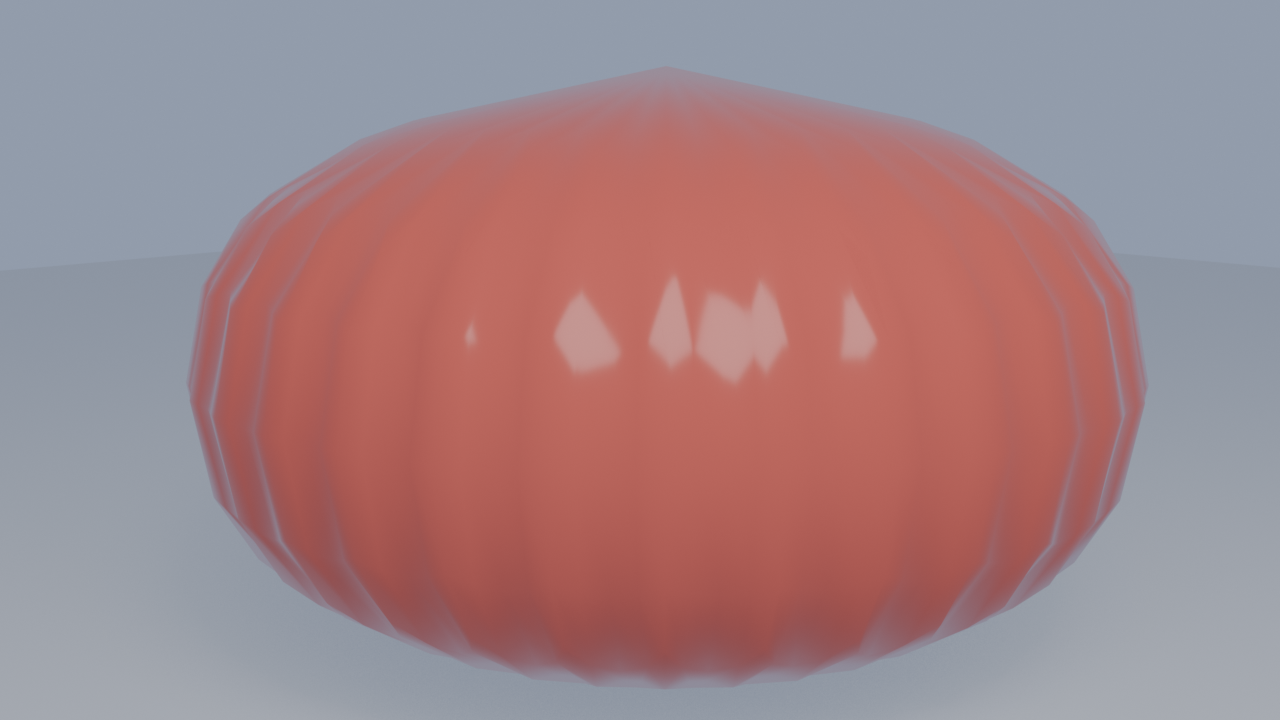
Kamera & Rendering
Beleuchtung & Rendering · 30 Minuten · Blender 5.1
Was du lernst
- Kamera positionieren und Brennweite einstellen
- Tiefenunschärfe (Depth of Field) für professionelle Bilder
- Eevee vs. Cycles — wann welche Render Engine
- Render-Einstellungen optimieren (Auflösung, Samples, Denoiser)
- Bild rendern und in verschiedenen Formaten speichern
Render Engines: Eevee vs. Cycles
Eevee (Echtzeitrenderer)
| Pro | Contra |
|---|
| Sehr schnell (Sekunden) | Weniger realistisch |
| Gut für Vorschau | Beschränkte Licht-Bounces |
| Animation möglich in Echtzeit | Spiegelungen und Transparenz begrenzt |
Cycles (Raytracing-Renderer)
| Pro | Contra |
|---|
| Fotorealistisch | Langsamer (Minuten pro Bild) |
| Physikalisch korrekte Beleuchtung | GPU empfohlen |
| Perfekte Reflexionen, Caustics | Rauschen bei wenig Samples |
Render Engine wählen
Properties → Render Properties (Kamera-Icon) → Render Engine:
- Eevee für schnelle Ergebnisse und Animation
- Cycles für fotorealistische Standbilder
Empfehlung für Einsteiger: Arbeite mit Eevee für Vorschau,
rendere das finale Bild mit Cycles.
Eevee vs. Cycles — der direkte Vergleich
Wenn du beide Engines vergleichen willst:
- Render Engine auf Eevee lassen → F12 drücken → Bild wird in Sekunden gerendert
- Engine auf Cycles umstellen → F12 drücken → deutlich langsamer, das Bild baut sich Sample für Sample auf
- Unterschiede beobachten: Cycles zeigt weichere Schatten, realistischere Reflexionen und echte Lichtbrechung (z. B. bei Glas)
Dozenten-Tipp: Bei 128 Samples sieht Cycles körnig aus — das ist normal! Aktiviere den Denoiser (siehe unten), dann verschwinden die Körner und du brauchst deutlich weniger Samples für ein sauberes Ergebnis.
Kamera einrichten
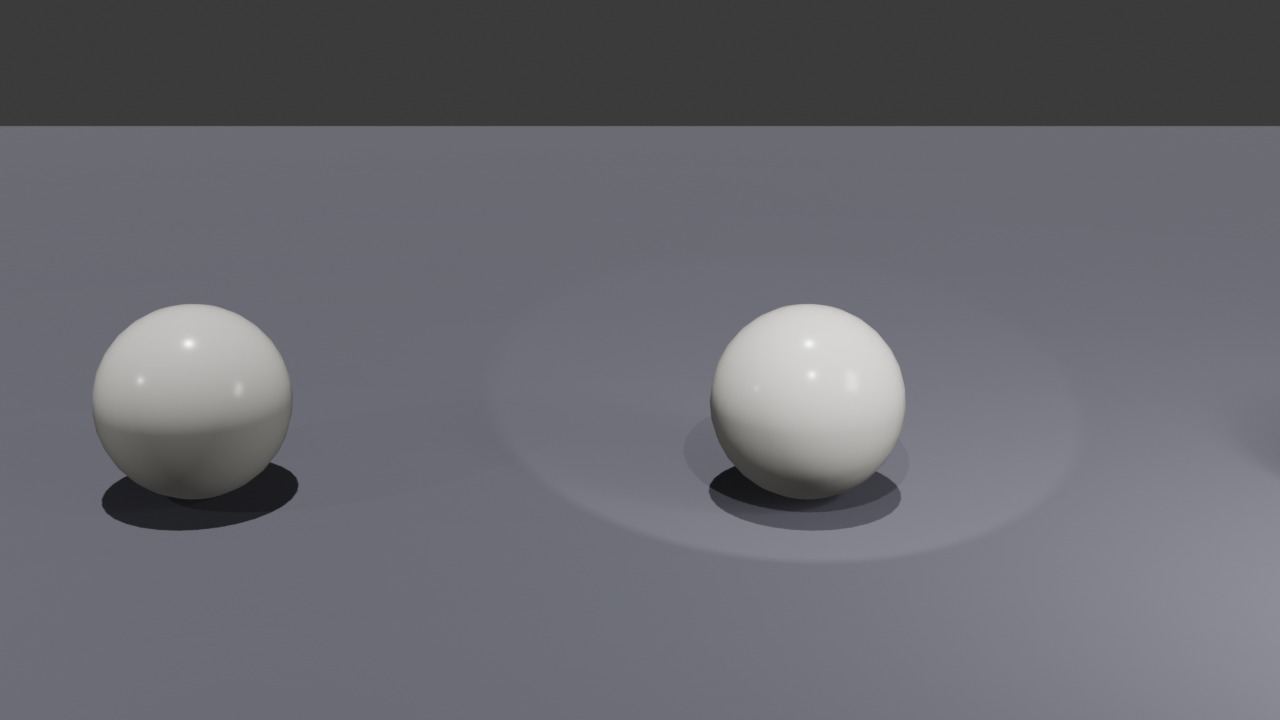
Kamera positionieren — drei Methoden
| Methode | Shortcut | Beschreibung |
|---|
| Kameraansicht | Numpad 0 | Durch die Kamera schauen — zeigt dir, was am Ende gerendert wird |
| Kamera auf Ansicht setzen | Strg+Alt+Numpad 0 | Kamera springt auf den aktuellen Viewport-Blickwinkel |
| Kamera frei verschieben | G im Kamerablick | Kamera frei positionieren |
Schritt für Schritt: Kamera positionieren
- Im Viewport die Szene so einstellen, wie das Bild aussehen soll (z. B. Tasse im Zentrum, guter Winkel)
- Strg+Alt+Numpad 0 drücken — die Kamera springt auf genau diese Ansicht
- Numpad 0 drücken — du siehst jetzt den gewählten Ausschnitt durch die Kamera
- Ein gestrichelter Rahmen zeigt, was die Kamera sieht
Merke: Strg+Alt+Numpad 0 ist der wichtigste Kamera-Shortcut — damit sparst du dir das mühsame Feinpositionieren.
Camera Lock to View (Feinjustierung)
- Numpad 0 → Kameransicht aktivieren
- N → Seitenpanel öffnen
- View Tab → Lock Camera to View aktivieren
- Jetzt kannst du die Ansicht mit mittlerer Maustaste und Mausrad navigieren — die Kamera bewegt sich mit
- Den perfekten Ausschnitt einstellen
- Lock Camera to View wieder deaktivieren (sonst verstellst du die Kamera aus Versehen!)
Wichtig: Lock Camera to View ist mächtig, aber gefährlich — immer wieder ausschalten nach dem Justieren.
Kamera-Einstellungen
Properties → Object Data Properties (Kamera-Icon, wenn Kamera ausgewählt):
| Einstellung | Beschreibung |
|---|
| Focal Length | Brennweite (35mm Weitwinkel, 50mm Standard, 85mm Portrait) |
| Sensor Size | Sensorgröße (Standard 36mm) |
| Clip Start/End | Nahes/fernes Clipping |
| Depth of Field | Tiefenunschärfe (Fokus + Blende) |
Brennweite ausprobieren:
- 35 mm → Bildausschnitt wird weiter (Weitwinkel)
- 50 mm → Neutraler Allround-Wert
- 85 mm → Ausschnitt wird enger, Perspektive flacher (Porträt-Objektiv)
Tiefenunschärfe (Depth of Field)
Für professionelle Bilder mit unscharfem Hintergrund:
- Kamera auswählen
- Object Data Properties → Depth of Field aktivieren
- Focus Object setzen (auf welches Objekt fokussiert wird)
- F-Stop einstellen (kleiner = mehr Unschärfe, z. B. 1.4)
Render-Einstellungen
Auflösung
Properties → Output Properties (Drucker-Icon):
| Einstellung | Empfehlung |
|---|
| Resolution X | 1920 (Full HD) oder 3840 (4K) |
| Resolution Y | 1080 (Full HD) oder 2160 (4K) |
| % | 100% (oder 50% für Testrender) |
Eevee-Einstellungen
Properties → Render Properties:
| Einstellung | Empfehlung |
|---|
| Samples | 64–128 (mehr = besser, langsamer) |
| Ambient Occlusion | Aktivieren (Kontaktschatten) |
| Screen Space Reflections | Aktivieren (Spiegelungen) |
| Bloom | Optional (Leuchteffekt) |
Cycles-Einstellungen
| Einstellung | Empfehlung |
|---|
| Device | GPU Compute (wenn GPU vorhanden) |
| Samples | 128–512 (mehr = weniger Rauschen) |
| Denoiser | OpenImageDenoise (entfernt Rauschen) |
| Max Bounces | 4–8 (Standard ist gut) |
Denoiser aktivieren: Render Properties → Sampling → Denoise → aktivieren.
Das reduziert Rauschen drastisch, sodass weniger Samples reichen. Bei 128 Samples
und aktiviertem Denoiser erhältst du bereits saubere Ergebnisse.
Bild rendern und speichern
Render-Shortcuts auf einen Blick
| Shortcut | Aktion |
|---|
| F12 | Einzelbild rendern (Render → Render Image) |
| Strg+F12 | Animation rendern (Render → Render Animation) |
| Alt+S | Gerendertes Bild speichern (Image → Save As) |
| Esc | Laufendes Rendering abbrechen |
Einzelbild rendern
- F12 drücken — ein neues Fenster öffnet sich und das Bild wird gerendert
- Warten bis das Rendering fertig ist
- Alt+S (oder Image → Save As)
- Format wählen: PNG (mit Transparenz) oder JPEG (kleiner)
- Speicherort und Dateinamen wählen → Speichern
Dateiformate
| Format | Vorteile | Nachteile |
|---|
| PNG | Verlustfrei, Transparenz | Größere Dateien |
| JPEG | Kleine Dateien | Verlustbehaftet, keine Transparenz |
| EXR | HDR-Daten, 32 Bit | Sehr große Dateien, Nachbearbeitung |
Transparenter Hintergrund
Für freigestellte Objekte (ohne Hintergrund):
- Render Properties → Film → Transparent aktivieren
- Als PNG mit Alpha speichern
- Der Hintergrund wird transparent (Schachbrett im Render)
Praxisübung: Szene rendern
Schritt 1: Szene vorbereiten
Stelle sicher:
- Alle Objekte haben Materialien
- Mindestens ein Objekt hat eine Textur
- HDRI ist geladen und Beleuchtung ist eingerichtet
Schritt 2: Kamera positionieren
- Guten Blickwinkel im Viewport finden (z. B. Tasse im Zentrum)
- Strg+Alt+Numpad 0 → Kamera auf Ansicht setzen
- Numpad 0 → Durch die Kamera schauen und Ausschnitt prüfen
- Falls nötig: Lock Camera to View für Feinjustierung
- Optional: Depth of Field aktivieren
Schritt 3: Testrender mit Eevee
- Render Engine auf Eevee stellen
- Resolution auf 50% setzen (für schnellen Test)
- F12 → Schneller Testrender in Sekunden
- Beleuchtung und Kamera anpassen bis es gefällt
Schritt 4: Finaler Render mit Cycles
- Render Engine auf Cycles umstellen
- Resolution auf 100% (1920×1080)
- Samples: 256, Denoiser aktivieren
- F12 → Warten
- Alt+S → Als PNG speichern
Schritt 5: Variationen
Rendere mehrere Versionen:
- Verschiedene Blickwinkel
- Tag vs. Nacht (verschiedene HDRIs)
- Mit und ohne Tiefenunschärfe
Typische Probleme und Lösungen
| Problem | Lösung |
|---|
| Bild zu dunkel | Lichtquellen-Stärke erhöhen oder HDRI-Strength hochdrehen |
| Kamera zeigt ins Leere | Strg+Alt+Numpad 0 wiederholen |
| Objekte nicht im Bild | Numpad 0 → Kameraausschnitt prüfen |
| Cycles-Bild körnig | Denoiser aktivieren |
Zusammenfassung
| Thema | Wichtigstes |
|---|
| Eevee | Schnell, gut für Vorschau und Animation |
| Cycles | Fotorealistisch, GPU empfohlen, Denoiser nutzen |
| Kamera positionieren | Strg+Alt+Numpad 0 oder Lock Camera to View |
| Brennweite | 35mm Weitwinkel, 50mm Standard, 85mm Portrait |
| Tiefenunschärfe | Depth of Field + Focus Object + F-Stop |
| Auflösung | 1920×1080 (Full HD) oder 3840×2160 (4K) |
| Einzelbild rendern | F12 → Alt+S → PNG oder JPEG speichern |
| Animation rendern | Strg+F12 → als Video oder Bildsequenz |
| Transparenz | Film → Transparent + PNG mit Alpha |
---
Blender 5.0 | Modul: Kamera & Rendering | 2026