Lichtquellen & HDRI-Beleuchtung
Beleuchtung & Rendering · 30 Minuten · Blender 5.1
Was du lernst
- Die vier Lichttypen in Blender (Point, Sun, Area, Spot) und ihre Einsatzgebiete
- Das klassische 3-Punkt-Beleuchtungsschema aufbauen
- HDRI-Umgebungsbeleuchtung laden und konfigurieren
- HDRI mit zusätzlichem Licht kombinieren
Beleuchtung — Licht macht den Unterschied
Eine gute Beleuchtung macht den Unterschied zwischen einem Schnappschuss
und einem professionellen Bild. In der 3D-Welt haben wir volle Kontrolle.
Die Lichtquellen in Blender
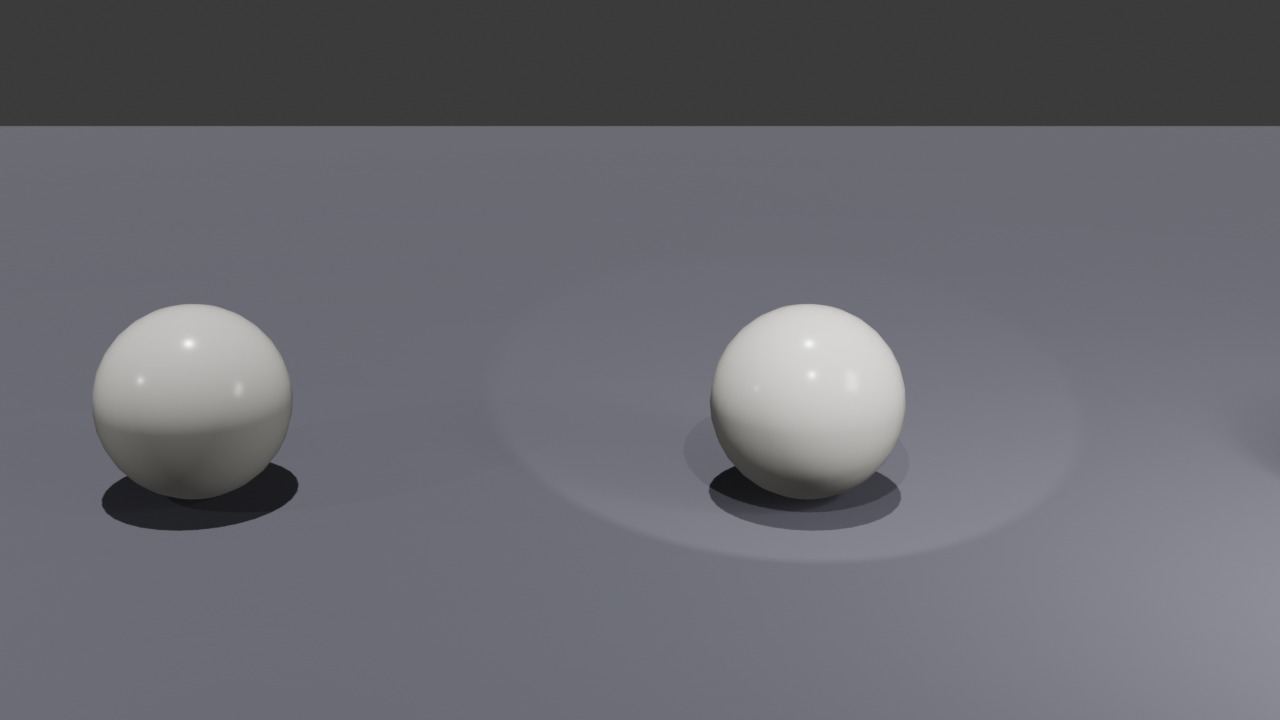
Hinzufügen: Shift+A → Light → (Typ wählen)
Point Light (Punktlicht)
- Strahlt in alle Richtungen gleichmäßig
- Wie eine Glühbirne
- Radius bestimmt die Weichheit der Schatten (größer = weicher)
- Gut für: Lampen, Kerzen, allgemeine Raumbeleuchtung
- Typische Stärke: 500 W
Schnellaufbau:
- Shift+A → Light → Point
- Nach oben verschieben: G → Z → 3 → Enter
- Im Properties-Panel (Glühbirnen-Icon) die Leistung auf 500 W setzen
Sun Light (Sonnenlicht)
- Parallele Strahlen aus einer Richtung
- Die Position ist egal, nur die Rotation zählt
- Erzeugt gleichmäßige, parallele Schatten
- Stärke: 1–10 (deutlich geringere Werte als Point/Area)
- Gut für: Tageslicht, Außenszenen
Schnellaufbau:
- Shift+A → Light → Sun
- Drehen: R → X → -45 → Enter
- Strength auf 3 setzen
Spot Light (Spotlicht)
- Kegelförmiger Lichtkegel
- Spot Size: Öffnungswinkel des Kegels
- Blend: Weichheit des Kegelrands (0 = hart, 1 = weich)
- Gut für: Bühnenbeleuchtung, Taschenlampen, Akzentlicht
Schnellaufbau:
- Shift+A → Light → Spot
- Nach oben: G → Z → 3 → Enter, nach unten drehen: R → X → -90 → Enter
- Power auf 500 W, Spot Size auf 45°
Area Light (Flächenlicht)
- Licht aus einer rechteckigen Fläche
- Erzeugt besonders weiche, realistische Schatten
- Size: Je größer die Fläche, desto weicher die Schatten
- Gut für: Fenster, Softboxen, Studio-Beleuchtung
Schnellaufbau:
- Shift+A → Light → Area
- Seitlich-oben positionieren, Richtung Objekt drehen
- Power auf 200 W, Size auf 2
Merksatz: Point = Glühbirne, Sun = Sonne, Spot = Scheinwerfer, Area = Softbox. Für Stillleben nimmst du meistens Area Lights.
Drei-Punkt-Beleuchtung
Das klassische Beleuchtungsschema der Fotografie — funktioniert auch in 3D:
            [Fill Light]
                 ╲
                  ╲
   [Key Light] ──── Objekt ──── [Back Light]
                  ╱
                 ╱
           (Kamera)
1. Key Light (Hauptlicht)
- Das stärkste Licht in der Szene
- Seitlich-oben vor dem Objekt (ca. 45° horizontal, 45° vertikal)
- Bestimmt die Hauptschattenrichtung
- Typ: Area Light oder Spot
2. Fill Light (Fülllicht)
- Schwächer als das Key Light (etwa 30–50% der Stärke)
- Gegenüber vom Key Light, etwas flacher
- Hellt die Schattenseite auf, ohne sie komplett zu eliminieren
- Typ: Area Light (groß und weich)
3. Back Light / Rim Light (Gegenlicht)
- Hinter dem Objekt, schräg oben
- Erzeugt einen leuchtenden Rand um das Objekt
- Trennt das Objekt vom Hintergrund
- Typ: Spot oder Area Light
HDR-Umgebungsbeleuchtung (HDRI)
Eine HDRI (High Dynamic Range Image) ist ein 360°-Panoramafoto, das gleichzeitig
als Hintergrund und Beleuchtung dient.
HDRI-Dateien vorbereiten
Bevor du loslegst, brauchst du eine HDRI-Datei auf deinem Rechner:
- Gehe auf polyhaven.com/hdris — dort gibt es Hunderte kostenlose HDRIs (CC0-Lizenz, auch kommerziell nutzbar)
- Kategorien durchstöbern: Innenraum, Außen, Studio, Natur, Stadt
- Eine HDRI herunterladen (als
.exr oder .hdr), z. B. studio_small_09_4k.exr für Produktfotos oder eine Außenszene wie kloppenheim_06_4k.exr
- Die Datei lokal ablegen — am besten in einem festen Ordner für HDRIs
Tipp: Eine Studio-HDRI eignet sich für Produktfotos (gleichmäßig, neutral). Eine Außen-HDRI mit Himmel und Bäumen eignet sich für Szenen im Freien.
HDRI laden — Schritt für Schritt
- Im Properties-Panel auf World Properties wechseln (Weltkugel-Icon)
- Bei „Surface" steht bereits „Background" — auf Color klicken
- Den kleinen gelben Punkt neben „Color" anklicken
- „Environment Texture" auswählen
- Auf „Open" klicken und die vorbereitete HDRI-Datei auswählen
- Im Viewport auf Material Preview umschalten, falls nicht schon aktiv (Z → Material Preview)
- Die Szene wird sofort mit der HDRI-Umgebung beleuchtet — Reflexionen erscheinen auf metallischen und gläsernen Oberflächen
HDRI-Einstellungen
| Einstellung | Wo | Beschreibung |
|---|
| Strength | World Properties → Surface | Helligkeit der Umgebung (Standard 1.0, höher = heller) |
| Rotation | Mapping-Node → Rotation Z | HDRI drehen (für Fortgeschrittene: Mapping-Knoten zwischenschalten) |
HDRI + zusätzliches Licht
In der Praxis kombiniert man oft eine HDRI (Grundbeleuchtung + Spiegelungen)
mit zusätzlichem Key Light (Hauptschatten kontrollieren). Die bereits platzierten
Point/Area Lights können mit der HDRI zusammenwirken — oder gelöscht werden,
wenn die HDRI allein ausreicht.
Merke: „Die HDRI ersetzt ein komplettes Beleuchtungs-Setup. Profis nutzen das ständig."
Praxisübung: Beleuchtung einrichten
- Standardlicht löschen (Outliner → „Light" anklicken → X → Delete)
- Die Szene ist jetzt dunkel — „Ohne Licht sieht man nichts, genau wie in der echten Welt."
- HDRI laden (z. B.
studio_small_09_4k.exr von Poly Haven)
- Key Light hinzufügen: Area Light, Stärke 200–500
- Fill Light hinzufügen: Area Light, Stärke 50–150
- Optional: Back Light für Randbeleuchtung
- Verschiedene HDRIs ausprobieren — Studio vs. Außenszene — und den Unterschied beobachten
Zusammenfassung
| Thema | Wichtigstes |
|---|
| Point Light | Strahlt in alle Richtungen, wie eine Glühbirne |
| Sun Light | Paralleles Licht, nur Rotation zählt |
| Spot Light | Kegelförmig, Size + Blend einstellen |
| Area Light | Weiche Schatten, ideal für Studios |
| 3-Punkt-Schema | Key + Fill + Back = professionelle Beleuchtung |
| HDRI herunterladen | polyhaven.com/hdris — kostenlos, CC0 |
| HDRI laden | World Properties → Color → Environment Texture → Open |
| HDRI + Licht | HDRI als Basis, Key Light für Kontrolle |
---
Blender 5.0 | Modul: Lichtquellen & HDRI | 2026