Compositing, Export & Projektplanung
Fortgeschritten · 30 Minuten · Blender 5.1
Projekt-Workflow
Unabhängig vom Projekt — folgen Sie diesem bewährten Ablauf:
Phase 1: Planung
- Skizze anfertigen — auf Papier grob aufzeichnen
- Referenzbilder suchen — reale Fotos als Vorlage
- Techniken festlegen — welche Blender-Features brauche ich?
- Aufteilung — in welcher Reihenfolge baue ich auf?
Phase 2: Modellierung
- Grundformen aufbauen (Primitives)
- Edit Mode für Details
- Modifier anwenden (Subdivision Surface, Mirror)
- Sauberkeit prüfen: Keine doppelten Vertices, Scale applied
Tipp: Strg+A → All Transforms auf jedem Objekt anwenden,
bevor Sie Physik, Partikel oder Texturen hinzufügen.
Phase 3: Materialien und Texturen
- Jedem Objekt ein Material zuweisen
- Farben, Roughness, Metallic einstellen
- Optional: PBR-Texturen von PolyHaven laden
- UV-Mapping anpassen wo nötig
- Im Material Preview prüfen
Phase 4: Beleuchtung und Umgebung
- HDRI laden (passend zur Szene)
- Key Light positionieren
- Optional: Fill Light und Back Light
- Schatten und Stimmung prüfen
Phase 5: Kamera und Rendering
- Guten Blickwinkel finden
- Strg+Alt+Numpad 0 → Kamera positionieren
- Optional: Depth of Field aktivieren
- Testrender mit Eevee (50% Auflösung)
- Finaler Render mit Cycles (100%, 256 Samples, Denoiser)
- Alt+S → Bild speichern
Phase 6: Optional — Animation
- Keyframes setzen
- Timeline überprüfen
- Graph Editor für Feintuning
- Output Properties: Ordner, Format (PNG-Sequenz), Frame-Range
- Render → Render Animation (Strg+F12)
Projektideen zur Inspiration
Stillleben mit Physik
Techniken: Modellieren, Materialien, Texturen, Beleuchtung, Physik
Ein Tisch mit Objekten, wobei ein Teil der Szene durch Physik animiert wird —
z.B. Murmeln die aus einer Schale rollen, oder Früchte die auf den Tisch fallen.
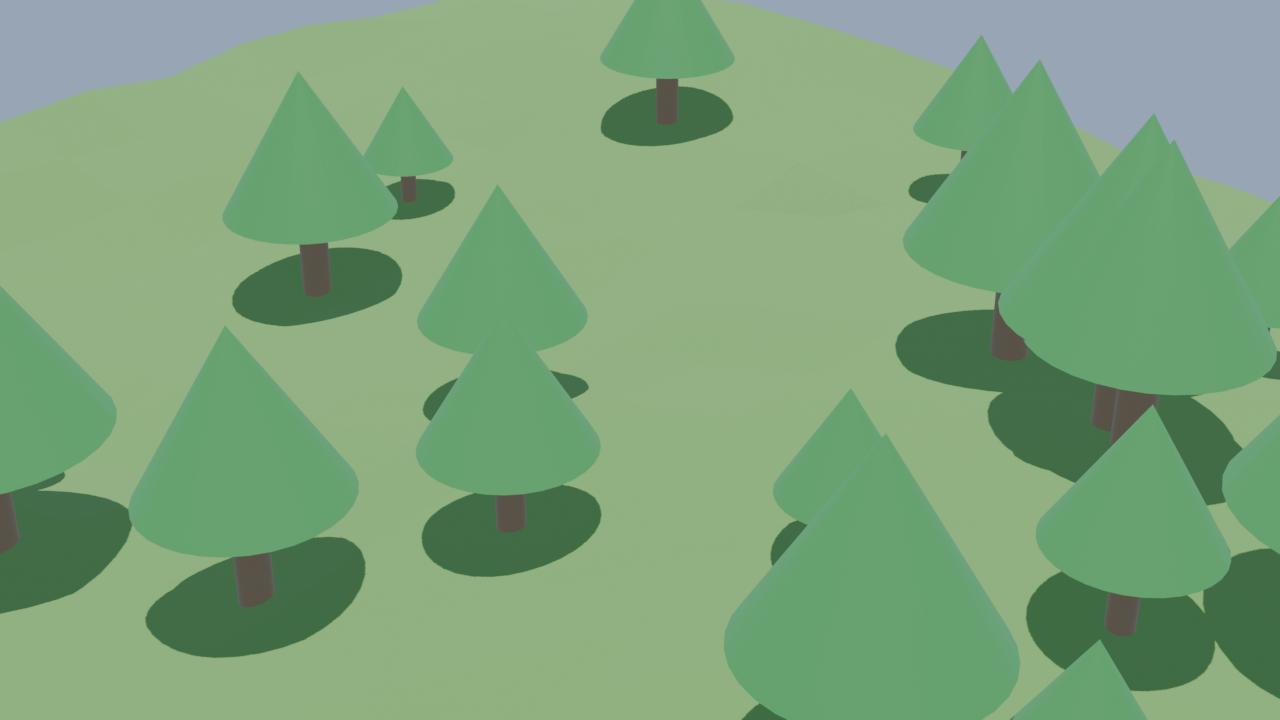
Landschaft mit prozeduralem Wald
Techniken: Sculpting, Geometry Nodes, Materialien, Beleuchtung
Eine gesculptete Landschaft, auf der mit Geometry Nodes automatisch
Bäume, Gras und Steine verteilt werden.
Animiertes Logo
Techniken: Modellieren, Materialien, Animation, Beleuchtung
Ein Name oder Logo als 3D-Text, das sich mit einer Animation aufbaut —
Buchstaben fallen von oben ein oder skalieren von 0 auf 1.
Zerstörungssimulation
Techniken: Modellieren, Physik (Rigid Body), Materialien, Animation
Ein Objekt (Mauer, Turm, Brücke) das von einer Kugel getroffen wird
und in Teile zerfällt — optional mit Cell Fracture Addon und Slow-Motion.
Freie Projekte
- Eigenes Zimmer / Wohnung nachbauen
- Ein Fantasie-Fahrzeug
- Eine Unterwasserszene
- Ein Low-Poly-Charakter
- Ein architektonisches Modell