Geometry Nodes — Prozedurale Modellierung
Fortgeschritten · 60 Minuten · Blender 5.1
Was du lernst
- Geometry Nodes aktivieren und den Node Editor bedienen
- Grundlegende Nodes: Generatoren, Operationen, Mathematik
- Objekte prozedural auf Oberflächen verteilen (Steine, Bäume, Gras)
- Kurvenbasierte Geometrie erstellen (Zäune, Rohre, Kabel)
- Eigene Eingabeparameter im Modifier-Panel erstellen
Was sind Geometry Nodes?
Geometry Nodes sind ein visuelles Programmiersystem in Blender:
Sie verbinden Knoten (Nodes) miteinander und erzeugen damit automatisch Geometrie.
Vorteile:
- Prozedural: Ändern Sie einen Parameter und alles aktualisiert sich
- Wiederverwendbar: Ein Node-Setup kann auf verschiedene Objekte angewendet werden
- Mächtig: Wald, Städte, Muster — alles automatisch generiert
- Non-Destructive: Das Original-Mesh bleibt erhalten
Geometry Nodes aktivieren
- Objekt auswählen (z.B. eine Plane)
- Properties → Modifier (Schraubenschlüssel)
- Add Modifier → Geometry Nodes
- "New" klicken → ein leerer Node-Baum wird erstellt
- Oben den Arbeitsbereich "Geometry Nodes" wählen
Der Geometry Nodes Editor
Unten im Bildschirm erscheint der Node-Editor mit zwei Knoten:
- Group Input (links) — die eingehende Geometrie
- Group Output (rechts) — die ausgehende Geometrie
Alles was Sie dazwischen bauen, verändert die Geometrie.
Navigation im Node Editor
| Aktion | Eingabe |
|---|
| Verschieben | Mittlere Maustaste |
| Zoomen | Mausrad |
| Node hinzufügen | Shift+A |
| Node löschen | X |
| Verbindung ziehen | Vom Ausgang zum Eingang ziehen |
| Verbindung trennen | Strg+Rechtsklick auf die Verbindung |
| Node stummschalten | M |
| Nodes gruppieren | Strg+G (eigener Modifier) |
Grundlegende Nodes
Generatoren (erzeugen Geometrie)
| Node | Beschreibung |
|---|
| Mesh Primitives | Cube, Sphere, Cylinder, Cone, Grid, usw. |
| Curve Primitives | Circle, Line, Quadrilateral |
| Points | Punkt-Wolke erzeugen |
Wichtige Operationen
| Node | Beschreibung |
|---|
| Transform Geometry | Verschieben, Drehen, Skalieren |
| Set Position | Position einzelner Punkte ändern |
| Join Geometry | Mehrere Geometrien zusammenführen |
| Instance on Points | Objekte auf Punkten platzieren |
| Distribute Points on Faces | Punkte zufällig auf Oberflächen verteilen |
| Realize Instances | Instanzen zu echtem Mesh machen |
Mathematik und Zufall
| Node | Beschreibung |
|---|
| Math | Mathematische Operationen (+, x, sin, cos...) |
| Random Value | Zufallswerte erzeugen |
| Map Range | Wertebereich umrechnen |
| Vector Math | Vektorberechnungen |
| Noise Texture | Zufälliges Rauschen (für organische Variation) |
Erstes Beispiel: Objekte auf einer Fläche verteilen
Ziel: Steine auf einem Boden
- Plane auswählen → Geometry Nodes Modifier → New
- Im Node Editor:
Group Input → Distribute Points on Faces → Instance on Points → Group Output
Schritt für Schritt
- Shift+A → Mesh → Distribute Points on Faces
- Zwischen Group Input und Group Output einfügen
- Verbindung: Group Input → Mesh → Distribute Points → Points
- Shift+A → Instances → Instance on Points
- Verbindung: Distribute Points → Points → Instance on Points → Points
- Verbindung: Instance on Points → Instances → Group Output → Geometry
- Referenz-Objekt erstellen:
- In der Szene: Shift+A → Mesh → Ico Sphere (den Stein)
- Klein skalieren (S, 0.1) und etwas deformieren
- Im Node Editor: Shift+A → Input → Object Info
- Object Info → Object → den Stein auswählen
- Object Info → Geometry → Instance on Points → Instance
- Parameter anpassen:
- Distribute Points → Density: 10–50
- Zufällige Größe: Random Value → Instance on Points → Scale
Ergebnis
Die Plane ist jetzt mit zufällig verteilten Steinen bedeckt!
Ändern Sie die Density und sofort ändert sich die Anzahl.
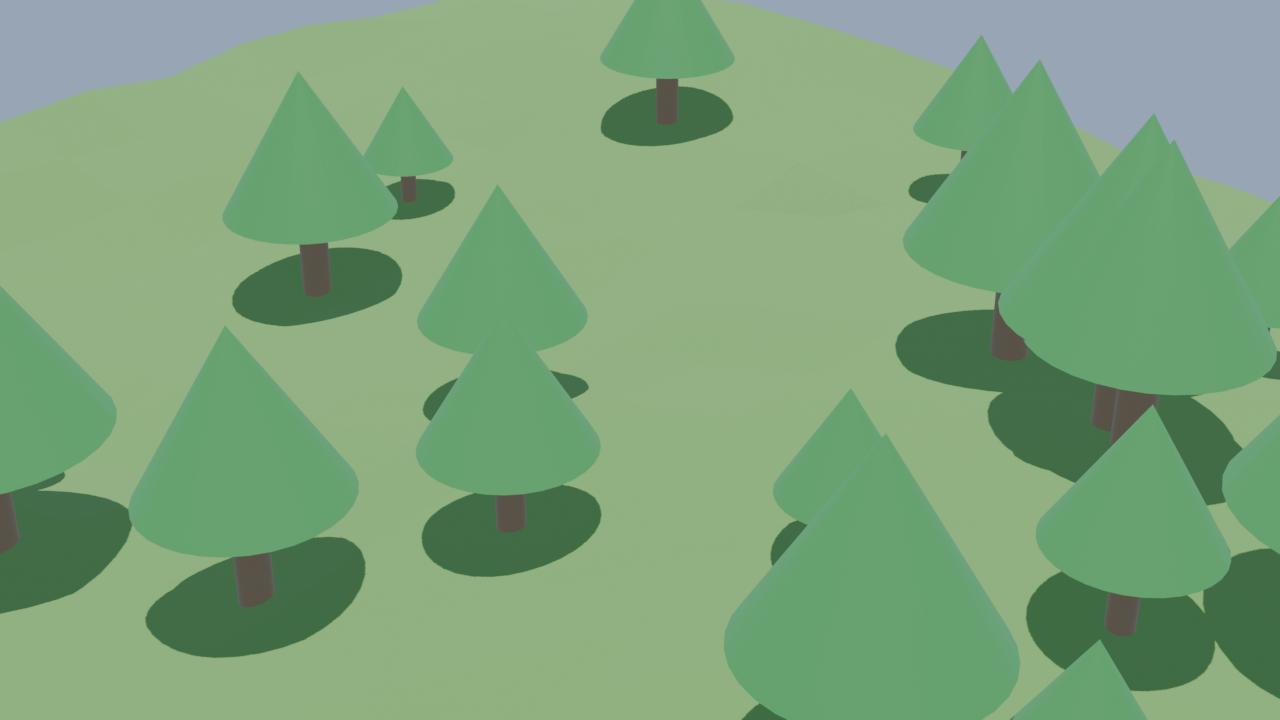
Zweites Beispiel: Einfacher Wald
Ziel: Bäume auf einer Landschaft
- Plane mit Subdivide (Cuts: 20) → leicht mit Sculpting verformen
- Geometry Nodes Modifier hinzufügen
Node-Setup
Group Input
    ↓
Distribute Points on Faces (Density: 5)
    ↓
Instance on Points
    ↓
Group Output

+ Object Info (Baum-Objekt) → Instance
+ Random Value (0.5 – 1.5) → Scale (Größenvariation)
+ Align Euler to Vector (Normal) → Rotation (aufrecht stehen)
Baum-Objekt erstellen
Einfacher Low-Poly Baum:
- Cylinder (Stamm): dünn, braun
- Cone (Krone): darauf, grün
- Zusammenfügen: beide auswählen → Strg+J
Variation hinzufügen
Zufällige Rotation (Z-Achse):
- Shift+A → Utilities → Random Value (Type: Float, Min: 0, Max: 6.28)
- Shift+A → Utilities → Combine XYZ (Z = Random Value)
- Combine XYZ → Instance on Points → Rotation
Zufällige Größe:
- Random Value (Min: 0.5, Max: 1.5) → Instance on Points → Scale
Drittes Beispiel: Prozeduraler Zaun
Ziel: Zaun entlang einer Kurve
- Shift+A → Curve → Bezier (Kurve im Edit Mode formen)
- Geometry Nodes Modifier auf die Kurve
Node-Setup
Group Input (Kurve)
    ↓
Resample Curve (Count: 20)
    ↓
Instance on Points
    ↓
Join Geometry ← Curve to Mesh (Profil für die Querlatte)
    ↓
Group Output

+ Object Info (Zaunpfahl) → Instance
So funktioniert es
- Resample Curve verteilt gleichmäßige Punkte auf der Kurve
- Instance on Points setzt an jeden Punkt einen Zaunpfahl
- Curve to Mesh mit einem Profil erzeugt die Querlatten
- Join Geometry kombiniert Pfähle und Latten
Eingabeparameter erstellen
Sie können eigene Parameter in der Modifier-Oberfläche erstellen:
- Im Node Editor: Group Input Node
- Sidebar (N) → Group Tab
- Input hinzufügen (Float, Integer, Object, usw.)
- Der Parameter erscheint im Modifier-Panel
Beispiel: Density als Eingabeparameter
- Group Input → neuen Float-Input "Dichte" erstellen
- Default: 10, Min: 1, Max: 100
- Verbinden mit Distribute Points → Density
- Jetzt können Sie die Dichte direkt im Modifier-Panel ändern!
Nützliche Node-Kombinationen
Punkte auf Oberfläche + Zufallsrotation + Zufallsgröße
Das Standard-Rezept für natürliche Verteilung (Gras, Steine, Bäume).
Curve to Mesh + Profilkurve
Erzeugt Rohre, Zäune, Kabel, Schienen aus einer Kurve.
Mesh Boolean
Schneidet Meshes ineinander (Fenster aus Wänden, Löcher in Oberflächen).
Noise Texture + Set Position
Verformt Oberflächen organisch (Terrain, Wellen, Erosion).
Beispiel: Wellige Oberfläche
Group Input (Grid)
    ↓
Position → Noise Texture → Multiply (x 0.5) → Set Position (Offset Z)
    ↓
Group Output
Praxisübung: Eigenen prozeduralen Wald erstellen
Schritt 1: Landschaft
- Plane → Subdivide (50x50) → leicht sculpen (Hügel)
Schritt 2: Baum erstellen
- Einfacher Cone + Cylinder → zusammenfügen → Material zuweisen
Schritt 3: Geometry Nodes
- Distribute Points on Faces → Instance on Points
- Random Scale (0.5–1.5) und Random Rotation (Z)
- Density als Parameter exponieren
Schritt 4: Gras hinzufügen
- Zweites Geometry Nodes Modifier auf der Plane
- Grashalm als Instance, hohe Density (50+)
- Sehr kleine Scale (0.05–0.1)
Schritt 5: Rendern
- HDRI-Himmel
- Sun Light
- Cycles, 256 Samples
- Fertig — ein prozeduraler Wald!
Zusammenfassung
| Thema | Wichtigstes |
|---|
| Geometry Nodes | Visuelles Programmieren von Geometrie |
| Distribute Points | Verteilt Punkte zufällig auf Oberflächen |
| Instance on Points | Platziert Objekte auf Punkten |
| Random Value | Zufällige Variation (Größe, Rotation) |
| Resample Curve | Gleichmäßige Punkte auf Kurven |
| Noise Texture | Organische Verformung |
| Parameter | Eigene Eingabefelder im Modifier-Panel |
Weiterführend
Geometry Nodes sind ein riesiges Thema — dieses Modul behandelt die Grundlagen.
Zum Vertiefen:
- Blender Manual → Geometry Nodes
- Tipp: Experimentieren Sie! Nodes verbinden und schauen was passiert.
---
Blender 5.0 | Modul: Geometry Nodes | 2026