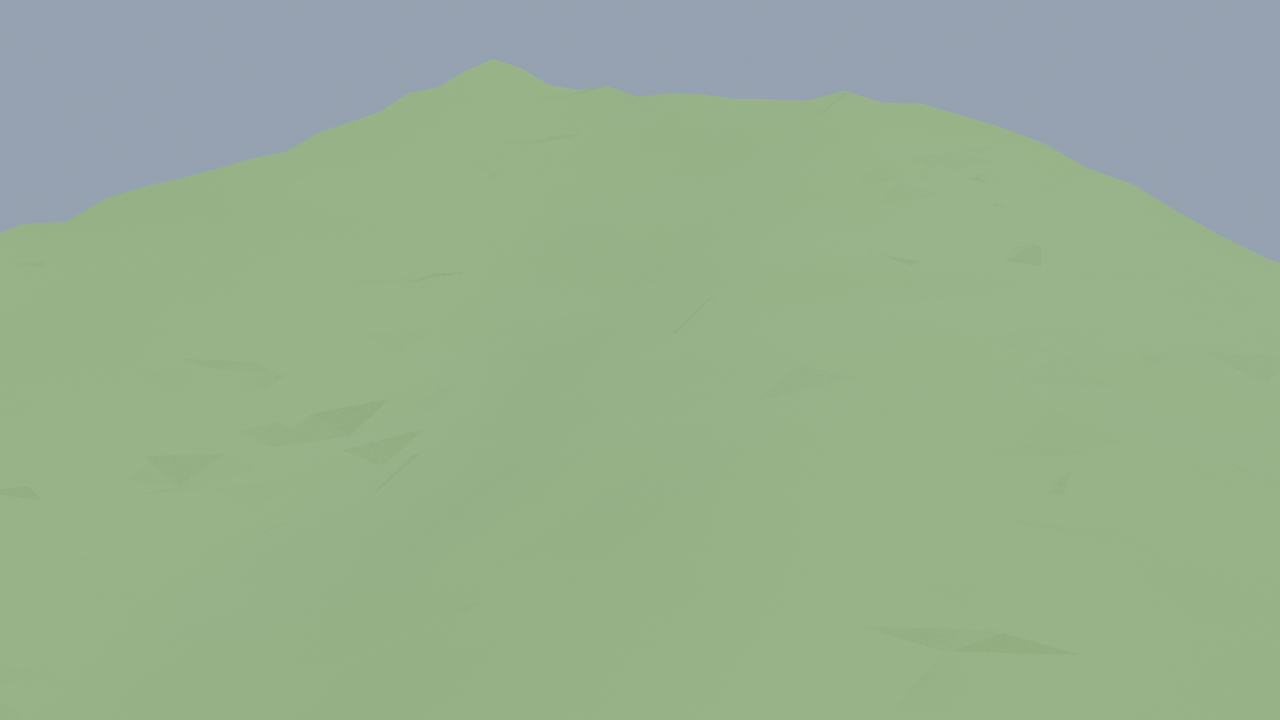
Sculpting — Digitales Töpfern
Fortgeschritten · 45 Minuten · Blender 5.1
Was du lernst
- Den Sculpt Mode aktivieren und Geometrie vorbereiten
- Die wichtigsten Sculpting-Pinsel und ihre Shortcuts
- Symmetrie für effizientes Arbeiten nutzen
- Eine Landschaft mit Sculpting formen
Sculpting — Wie digitales Töpfern
Sculpting ist eine intuitive Art des Modellierens: Statt einzelne Vertices
zu verschieben, "formen" Sie die Oberfläche mit Pinseln — wie bei Ton.
Ideal für organische Formen: Gesichter, Kreaturen, Landschaften, Felsen.
Sculpt Mode aktivieren
- Objekt auswählen (am besten eine UV Sphere mit vielen Segmenten)
- Strg+Tab → Sculpt Mode (oder oben links den Modus wechseln)
- Links erscheint die Pinsel-Toolbar
Vorbereitung: Genug Geometrie
Sculpting braucht viele Vertices. Eine Standard-UV-Sphere hat zu wenige.
Methode 1: Multiresolution Modifier
- Object Mode → Modifier → Multiresolution
- Subdivide mehrmals klicken (3–5 Stufen)
- Dann in den Sculpt Mode wechseln
Methode 2: Remesh
- Sculpt Mode
- Oben rechts: Remesh → Voxel Size: 0.02–0.05
- Strg+R → Remesh anwenden
- Das Mesh wird gleichmäßig unterteilt
Methode 3: Dyntopo (Dynamic Topology)
- Sculpt Mode
- Header: Dyntopo aktivieren
- Blender fügt automatisch Geometrie hinzu, wo Sie sculpen
- Nützlich für freies Sculpting ohne vorherige Planung
Die wichtigsten Pinsel
Formgebung
| Pinsel | Shortcut | Beschreibung |
|---|
| Draw | X | Grundpinsel — hebt die Oberfläche an |
| Clay Strips | — | Fügt Material in Streifen hinzu (wie Ton auftragen) |
| Inflate | I | Bläht die Oberfläche auf |
| Blob | — | Runde Ausbuchtungen |
| Layer | L | Gleichmäßige Schicht auftragen |
Glätten und Verfeinern
| Pinsel | Shortcut | Beschreibung |
|---|
| Smooth | S | Glättet die Oberfläche |
| Flatten | Shift+T | Macht die Oberfläche flach |
| Scrape | — | Schabt die Oberfläche ab (wie ein Spachtel) |
| Fill | — | Füllt Vertiefungen auf |
Verschieben und Verformen
| Pinsel | Shortcut | Beschreibung |
|---|
| Grab | G | Greift und zieht die Oberfläche |
| Snake Hook | K | Zieht Spitzen heraus (Hörner, Nasen, Tentakel) |
| Elastic Deform | — | Elastisches Verformen |
| Pinch | P | Zieht Vertices zusammen (schärft Kanten) |
| Crease | Shift+C | Scharfe Falten/Kanten erzeugen |
Pinsel-Einstellungen
| Einstellung | Shortcut | Beschreibung |
|---|
| Radius | F | Pinselgröße (F + Mausbewegung) |
| Strength | Shift+F | Pinselstärke |
| Add/Subtract | Strg gedrückt | Umkehren (hinzufügen ↔ abtragen) |
| Smooth | Shift gedrückt | Temporär glätten (bei jedem Pinsel!) |
Wichtig: Halten Sie Strg gedrückt um mit dem aktuellen Pinsel
in die umgekehrte Richtung zu arbeiten (z.B. Draw → Vertiefen).
Halten Sie Shift gedrückt um temporär zu glätten.
Symmetrie
Für symmetrische Objekte (Gesichter, Tiere) aktivieren Sie die Spiegelung:
- Oben rechts im Header: Symmetry → X, Y oder Z aktivieren
- Alles was Sie auf einer Seite sculpen, wird automatisch gespiegelt
Für Gesichter: X-Achse aktivieren.
Praxisübung: Landschaft sculpen
Schritt 1: Grundform
- Shift+A → Mesh → Plane
- Edit Mode → Rechtsklick → Subdivide (Cuts: 50)
- Object Mode → Sculpt Mode
Schritt 2: Berge formen
- Draw-Pinsel (X)
- Pinselgröße groß (F → groß ziehen)
- Sanft über die Fläche malen → Hügel entstehen
- Für Berge: mehrmals über die gleiche Stelle
Schritt 3: Täler einritzen
- Crease-Pinsel (Shift+C) oder Draw mit Strg
- Zwischen den Bergen Täler ziehen
Schritt 4: Glätten
- Smooth-Pinsel (S) oder Shift gedrückt
- Übergänge zwischen Bergen und Tälern weicher machen
Schritt 5: Details
- Clay Strips für Felsvorsprünge
- Scrape für flache Hochebenen
- Pinch für scharfe Felsgrate
Zusammenfassung
| Thema | Wichtigstes |
|---|
| Sculpt Mode | Strg+Tab, Pinsel + F (Größe) + Shift+F (Stärke) |
| Wichtigste Pinsel | Draw (X), Smooth (S), Grab (G), Clay Strips |
| Strg/Shift | Strg = umkehren, Shift = glätten |
| Symmetrie | X-Achse für symmetrische Objekte |
---
Blender 5.0 | Modul: Sculpting | 2026