Objekte & Grundkörper
Grundlagen · 30 Minuten · Blender 5.1
Was du lernst
- Objekte auswählen, hinzufügen und löschen
- Grundkörper kennenlernen (Cube, Sphere, Cylinder, ...)
- Objekte duplizieren
- Den 3D-Cursor verstehen
Objekte auswählen
| Aktion | Eingabe |
|---|
| Objekt auswählen | Linksklick |
| Zur Auswahl hinzufügen | Shift + Linksklick |
| Alles auswählen | A |
| Auswahl aufheben | Alt + A |
| Box-Auswahl | B, dann Bereich aufziehen |
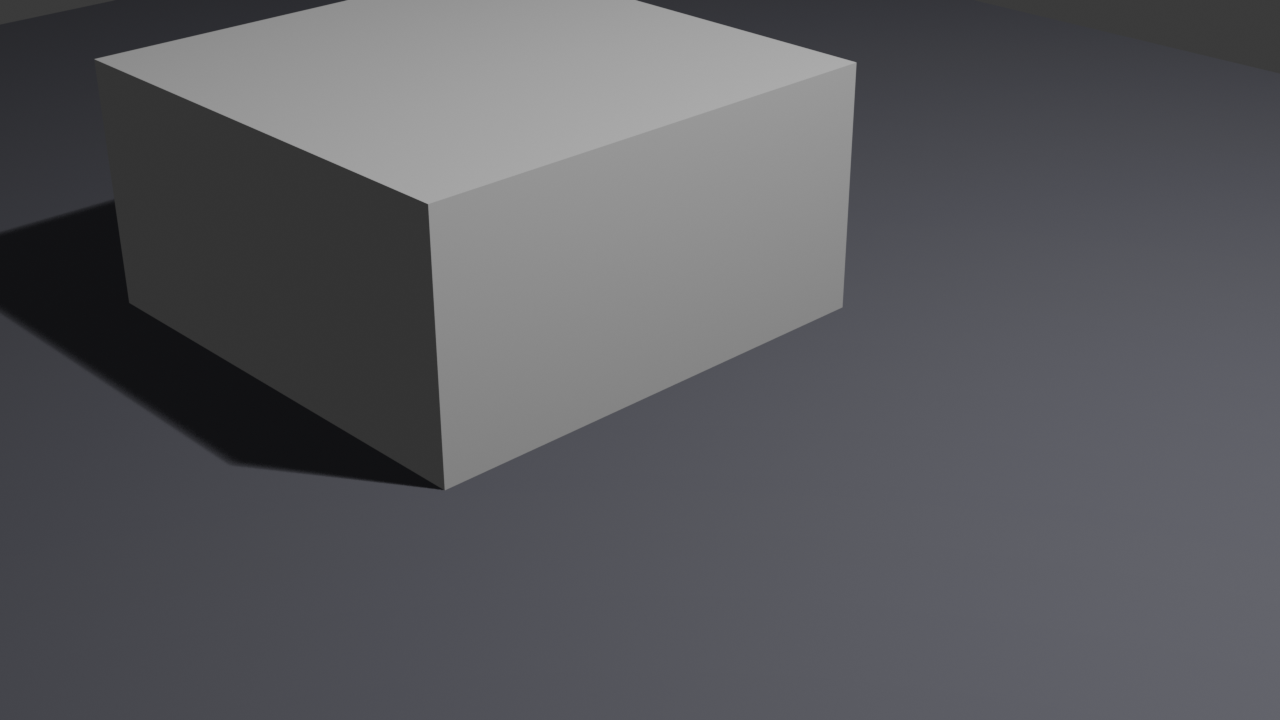
Ein ausgewähltes Objekt hat einen orangenen Umriss.
Das zuletzt ausgewählte Objekt ist das aktive Objekt (hellerer Rand).
Objekte hinzufügen
Über das Menü
Add → Mesh → (Grundkörper wählen)
Per Shortcut
Shift + A öffnet das Add-Menü direkt.
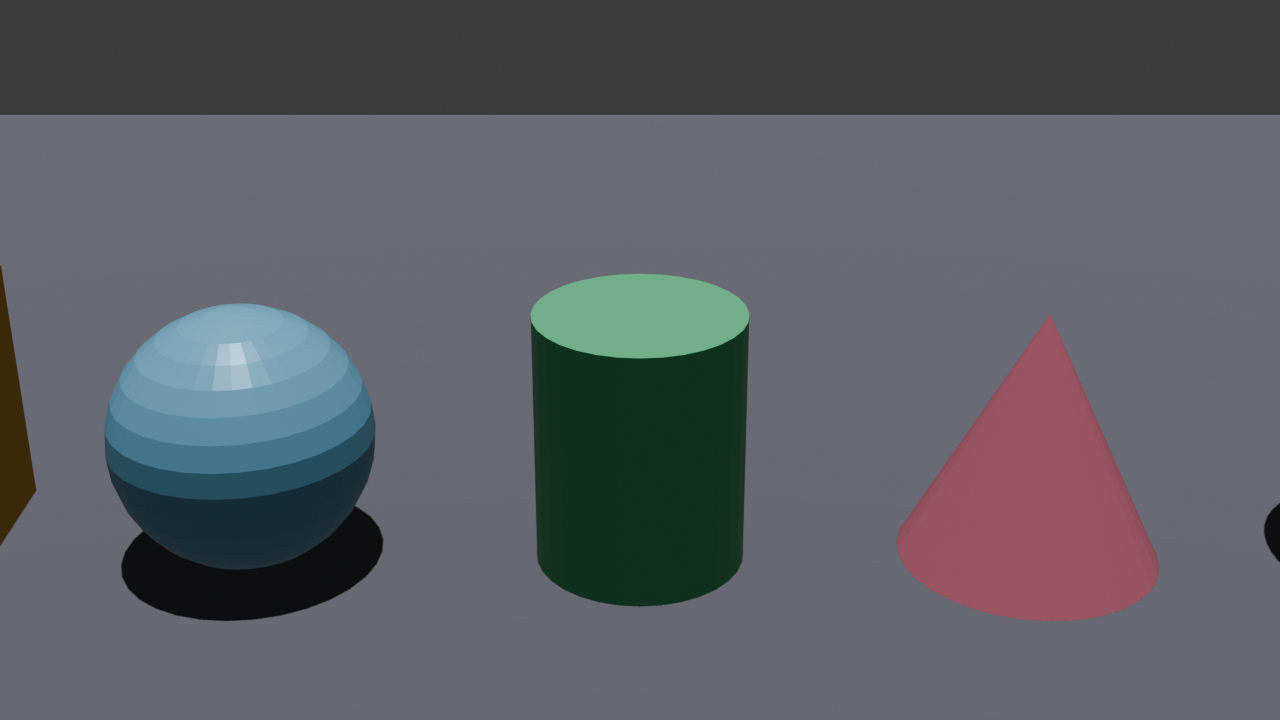
Verfügbare Grundkörper (Mesh)
| Objekt | Beschreibung | Typische Verwendung |
|---|
| Plane | Flache Ebene | Boden, Wände, Tischplatten |
| Cube | Würfel | Gebäude, Möbel, Kisten |
| Circle | Kreis (nur Kanten) | Basis für Rohre, Räder |
| UV Sphere | Kugel | Planeten, Bälle, Köpfe |
| Ico Sphere | Kugel aus Dreiecken | Low-Poly Stile, Geodätische Formen |
| Cylinder | Zylinder | Säulen, Rohre, Beine |
| Cone | Kegel | Dächer, Spitzen, Trichter |
| Torus | Donut-Form | Ringe, Reifen, Donuts |
Das Anpassungsfenster (F9)
Direkt nach dem Hinzufügen erscheint unten links ein kleines Fenster.
Hier können Sie das Objekt noch anpassen:
- Segments/Vertices: Wie rund soll die Kugel sein?
- Radius/Size: Wie groß?
- Location: Wo genau?
Wichtig: Sobald Sie etwas anderes tun, verschwindet dieses Fenster!
Danach können die Erstellungsparameter nicht mehr geändert werden.
Objekte duplizieren und löschen
| Aktion | Shortcut |
|---|
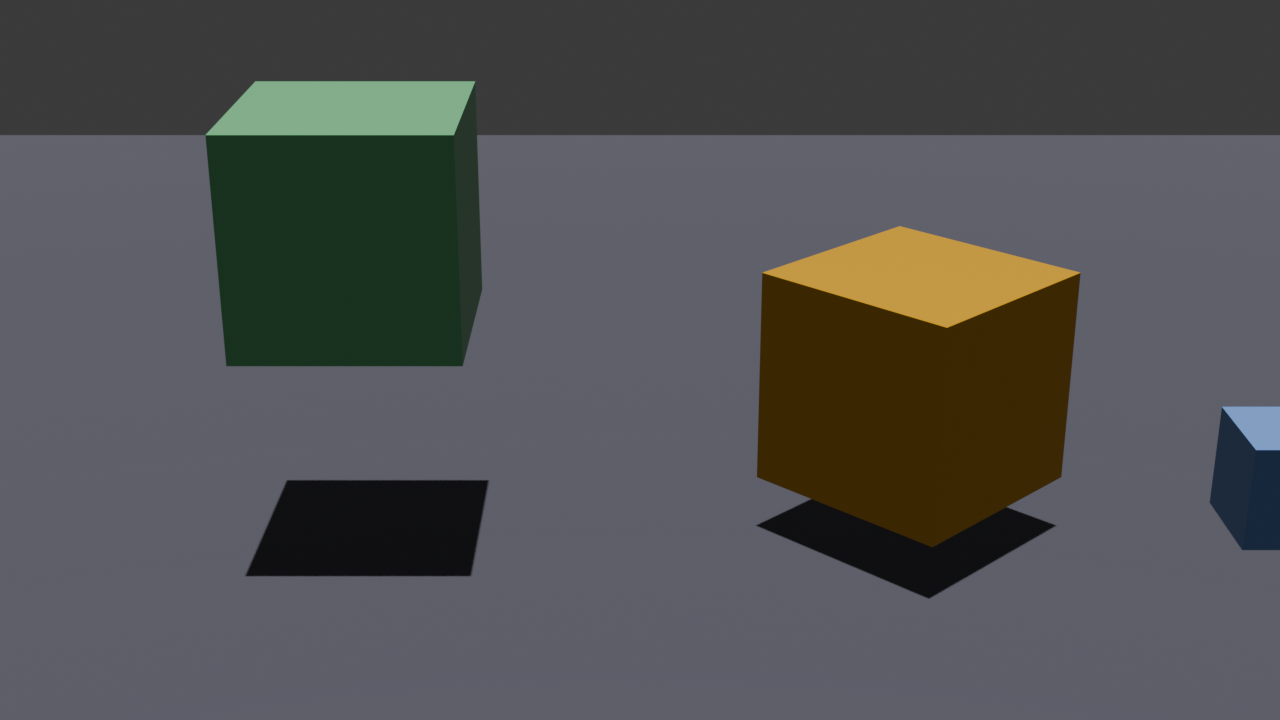
| Duplizieren | Shift + D (danach direkt bewegen) |
| Löschen | X oder Delete → Bestätigen |
| Rückgängig | Strg + Z |
| Wiederherstellen | Strg + Shift + Z |
Linked Duplicate
Alt + D erstellt eine verknüpfte Kopie. Änderungen an einem Objekt
wirken sich auf alle verknüpften Kopien aus — spart Speicher und Arbeit.
Der 3D-Cursor
Das rote-weiße Fadenkreuz in der Szene ist der 3D-Cursor.
Neue Objekte werden an seiner Position erstellt.
| Aktion | Eingabe |
|---|
| 3D-Cursor setzen | Shift + Rechtsklick |
| Cursor zum Ursprung | Shift + S → Cursor to World Origin |
| Cursor zu Auswahl | Shift + S → Cursor to Selected |
Tipp: Wenn neue Objekte an seltsamen Stellen erscheinen,
setzen Sie den Cursor mit Shift+S → Cursor to World Origin zurück.
Übung: Erste Szene aus Grundkörpern
Erstellen Sie eine kleine Stadtszene:
Schritt 1: Boden
- Standardwürfel löschen (X)
- Shift+A → Mesh → Plane hinzufügen
- S, 10, Enter — groß skalieren
Schritt 2: Gebäude
- Shift+A → Mesh → Cube
- S, Z, 3, Enter — in die Höhe strecken
- G, Z, 3, Enter — nach oben setzen (damit er auf dem Boden steht)
- Shift+D — duplizieren und daneben setzen
- Zweites Gebäude anders skalieren (S, Z, 2 oder S, X, 1.5)
- Wiederholen für 3–5 Gebäude
Schritt 3: Details
- Shift+A → Mesh → Cylinder — Turm/Schornstein
- Shift+A → Mesh → Cone — Dach auf ein Gebäude
- Shift+A → Mesh → UV Sphere — Baum-Krone
- Kleinen Zylinder als Baumstamm
Schritt 4: Speichern
- Strg+S → Dateiname:
meine_erste_szene.blend
---
Blender 5.0 | Modul: Objekte & Grundkörper | 2026