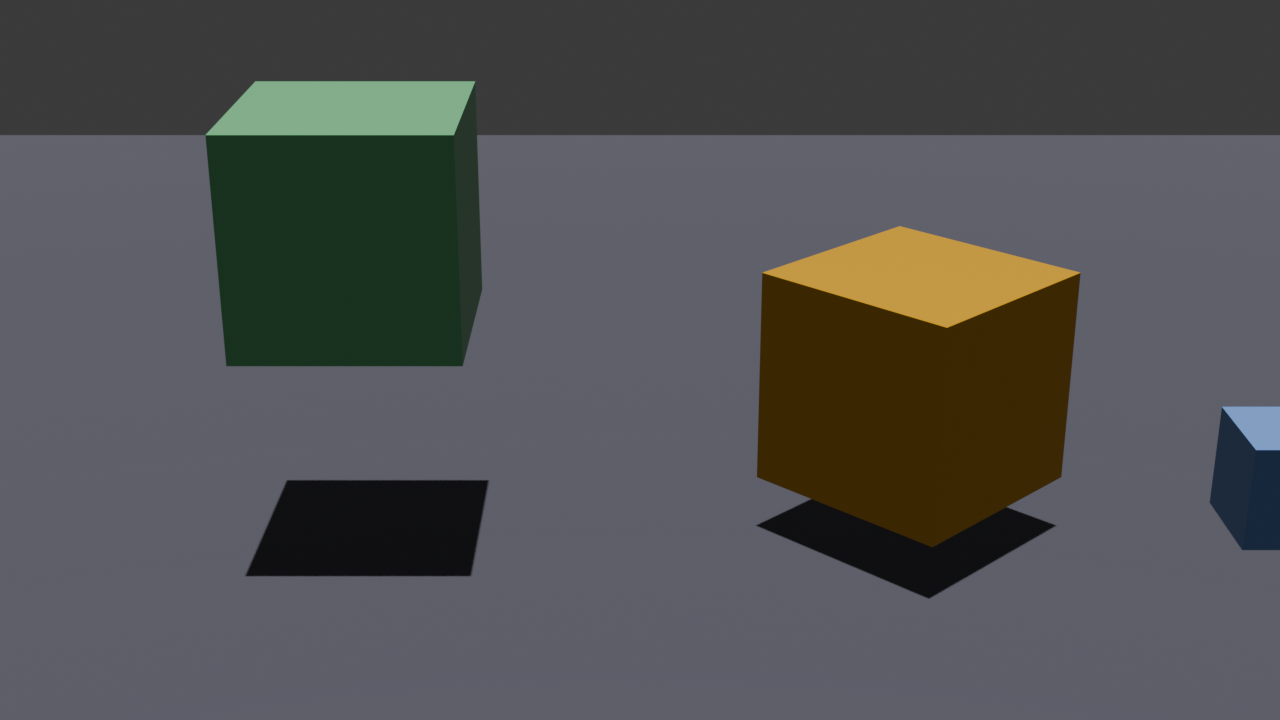
Transformationen: Bewegen, Drehen, Skalieren
Grundlagen · 30 Minuten · Blender 5.1
Was du lernst
- Objekte bewegen (G), drehen (R) und skalieren (S)
- Achsenbeschränkung (X, Y, Z)
- Exakte Werte eingeben
- Den Pivot-Point verstehen
Die drei Grundtransformationen
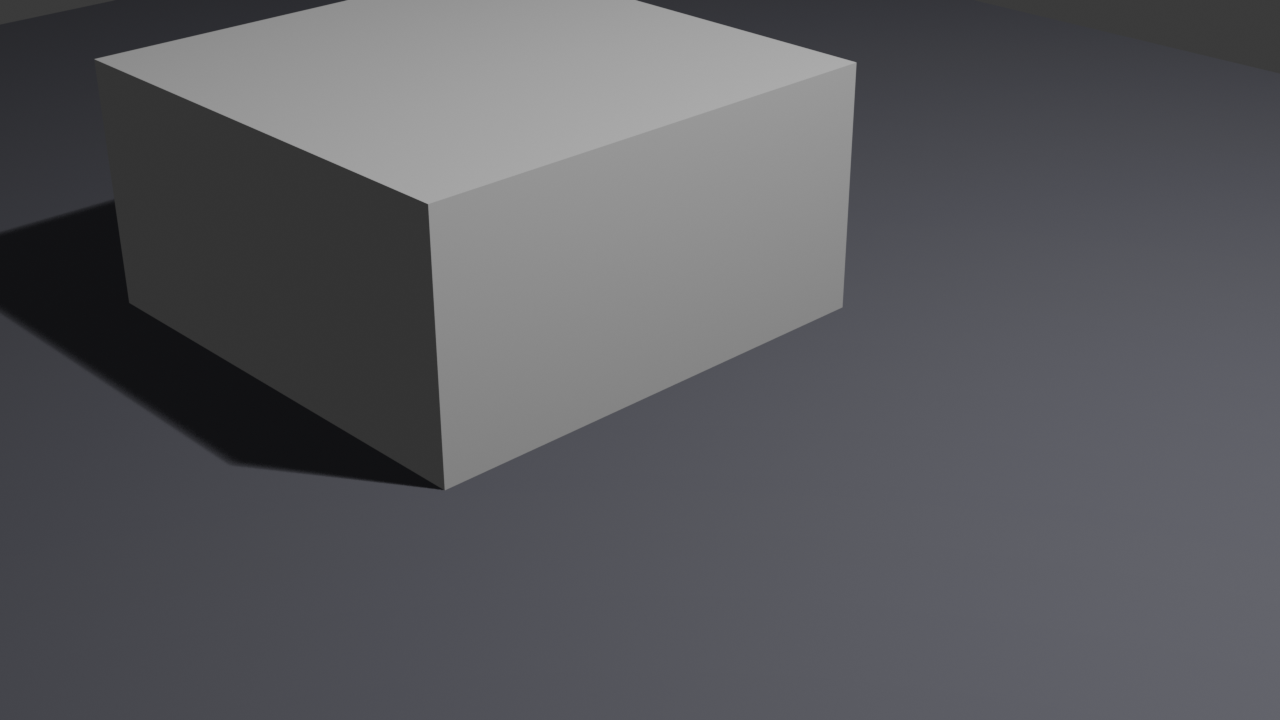
| Aktion | Shortcut | Werkzeug in der Toolbar |
|---|
| Bewegen (Grab) | G | Kreuz-Pfeil-Symbol |
| Drehen (Rotate) | R | Kreis-Pfeil-Symbol |
| Skalieren (Scale) | S | Quadrat-Symbol |
So funktioniert es
- Objekt auswählen (Linksklick)
- Shortcut drücken (G, R oder S)
- Maus bewegen
- Linksklick oder Enter zum Bestätigen
- Rechtsklick oder Esc zum Abbrechen
Achsenbeschränkung
Nach dem Drücken von G, R oder S können Sie eine Achse einschränken:
| Eingabe | Effekt |
|---|
| G → X | Nur entlang der X-Achse (rot) bewegen |
| G → Y | Nur entlang der Y-Achse (grün) bewegen |
| G → Z | Nur entlang der Z-Achse (blau) bewegen |
| G → Shift+Z | Auf der XY-Ebene bewegen (Z ausschließen) |
Das gleiche funktioniert für R (Drehen) und S (Skalieren).
Exakte Werte eingeben
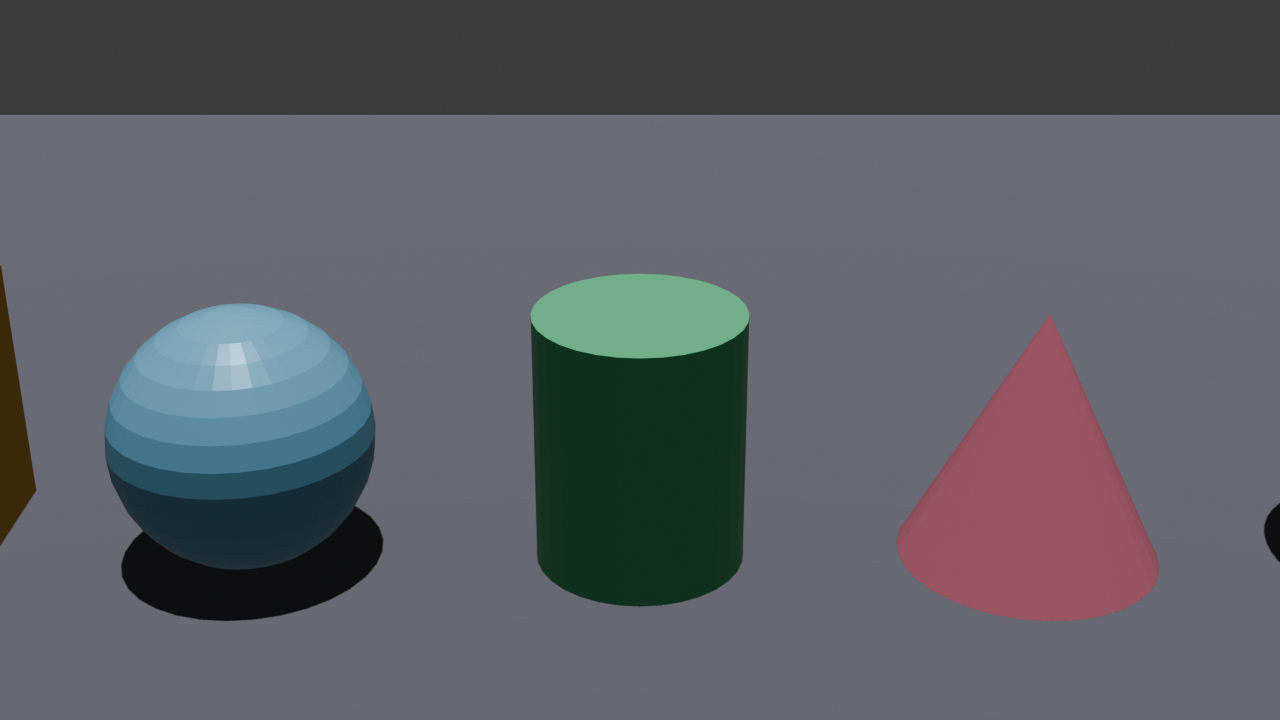
Sie können nach dem Shortcut direkt Zahlen tippen:
| Eingabe | Effekt |
|---|
| S, 2, Enter | Auf doppelte Größe skalieren |
| S, 0.5, Enter | Auf halbe Größe skalieren |
| R, Z, 90, Enter | Um 90° um die Z-Achse drehen |
| G, Z, 3, Enter | Um 3 Einheiten nach oben bewegen |
| S, Z, 0.1, Enter | In Z-Richtung auf 10% zusammendrücken |
Exakte Werte im Properties-Panel
Drücken Sie N um das Seitenpanel zu öffnen.
Unter Item → Transform sehen Sie die exakten Werte:
- Location (Position): X, Y, Z
- Rotation: X, Y, Z in Grad
- Scale (Skalierung): X, Y, Z
Hier können Sie Werte auch direkt eintippen.
Der Pivot-Point (Drehpunkt)
Der Pivot-Point bestimmt, um welchen Punkt gedreht und skaliert wird.
Oben in der Mitte des Viewports finden Sie das Dropdown:
| Option | Beschreibung |
|---|
| Median Point | Mitte der Auswahl (Standard) |
| 3D Cursor | Um den 3D-Cursor (das Fadenkreuz) |
| Individual Origins | Jedes Objekt um seinen eigenen Ursprung |
| Active Element | Um das aktive (zuletzt ausgewählte) Objekt |
Für den Anfang lassen Sie es auf Median Point.
Übung: Tisch und Stuhl
Bauen Sie einen einfachen Tisch:
- Den Standardwürfel auswählen → S, Z, 0.1, Enter (flach machen = Tischplatte)
- S, X, 3, Enter und S, Y, 2, Enter (breiter und tiefer machen)
- G, Z, 1, Enter (nach oben verschieben)
- Shift+A → Mesh → Cylinder (Tischbein)
- S, 0.1, Enter (dünn machen)
- G → unter eine Ecke der Platte schieben
- Tischbein auswählen → Shift+D (Duplizieren) → zur nächsten Ecke schieben
- Wiederholen für alle 4 Beine
---
Blender 5.0 | Modul: Transformationen | 2026