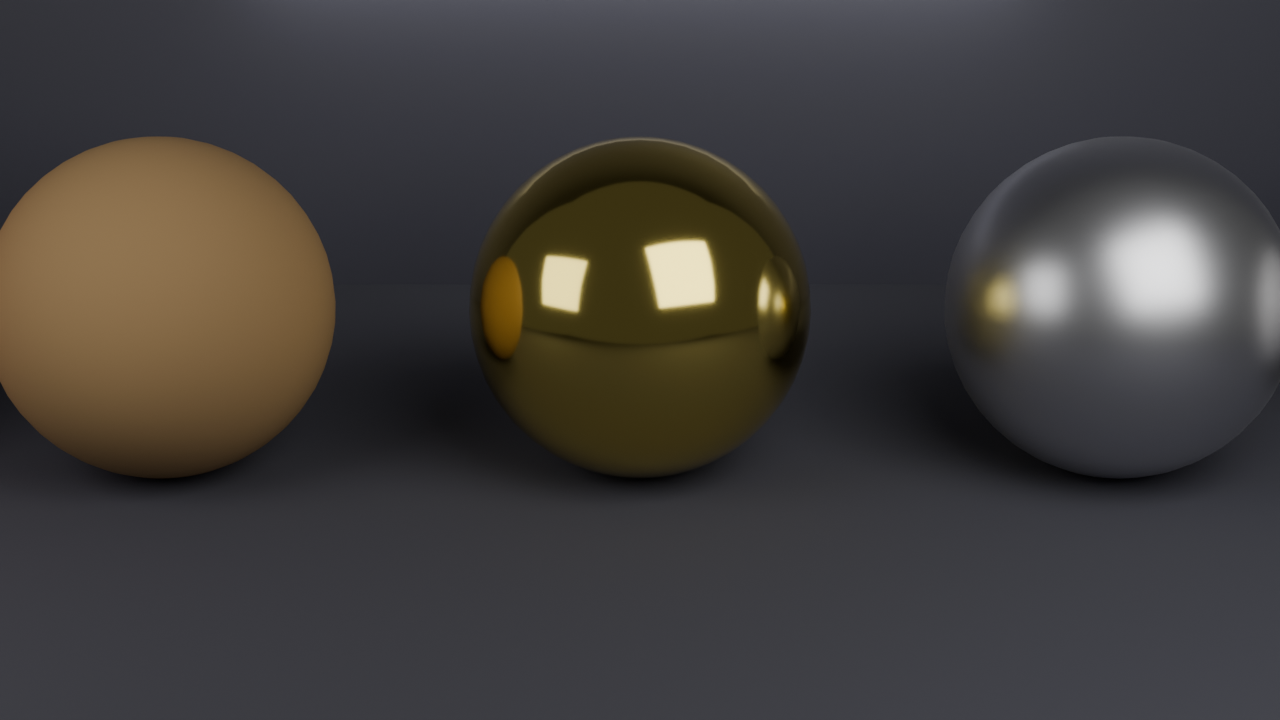
Materialien & Principled BSDF
Materialien · 45 Minuten · Blender 5.1
Was du lernst
- Was Materialien sind und wie du sie erstellst
- Den Principled BSDF Shader und seine wichtigsten Einstellungen
- Vier Schnellrezepte: Keramik, Metall, Glas, Holz
- Viewport Shading richtig nutzen
- Mehrere Materialien auf ein Objekt anwenden (Tasse einfärben)
- Materialien benennen, wiederverwenden und organisieren
- Farbverläufe mit der Color Ramp
Was sind Materialien?
Materialien bestimmen, wie die Oberfläche eines Objekts aussieht:
wie es Licht reflektiert, welche Farbe es hat und ob es glänzt oder matt ist.
Ohne Material ist jedes Objekt nur eine graue Form.
Mit dem richtigen Material wird es zu Holz, Metall, Glas oder Kunststoff.
Das erste Material erstellen
Schritt für Schritt
- Objekt auswählen (Object Mode)
- Im Properties-Panel rechts das Material-Symbol anklicken (Kugel-Icon)
- "New" klicken — ein neues Material wird erstellt
- Dem Material einen Namen geben (z.B. "Keramik")
Die drei wichtigsten Regler
Das Standard-Material ist der Principled BSDF Shader.
Er deckt fast alle realen Oberflächen ab. Die drei entscheidenden Regler:
- Base Color — die Grundfarbe deines Objekts, wie Wandfarbe
- Roughness — wie rau die Oberfläche ist (0 = perfekter Spiegel, 1 = stumpfe Kreide)
- Metallic — ob das Material wie Metall reflektiert (0 = Nichtmetall, 1 = Metall)
Dozenten-Tipp: Den Metallic-Regler kurz auf 1 stellen und wieder zurück — der Unterschied zwischen Keramik und Metall wird sofort klar. „Metallic ist eigentlich ein Schalter: 0 oder 1. Zwischenwerte sind physikalisch unsinnig."
Alle wichtigen Einstellungen im Überblick
| Einstellung | Wertebereich | Beschreibung |
|---|
| Base Color | Farbwähler | Die Grundfarbe des Materials |
| Metallic | 0.0 – 1.0 | 0 = Nichtmetall, 1 = Metall (kein Zwischenwert!) |
| Roughness | 0.0 – 1.0 | 0 = spiegelglatt, 1 = komplett matt |
| Specular IOR Level | 0.0 – 1.0 | Stärke der Spiegelung (für Nichtmetalle) |
| Transmission Weight | 0.0 – 1.0 | 0 = undurchsichtig, 1 = durchsichtig (für Glas) |
| IOR | 1.0 – 2.5+ | Brechungsindex (Glas: 1.45, Wasser: 1.33, Diamant: 2.42) |
| Alpha | 0.0 – 1.0 | Transparenz (1 = undurchsichtig) |
Vier Schnellrezepte — die „4 Kugeln"
Stelle vier UV-Kugeln nebeneinander auf (Shift+A → Mesh → UV Sphere, jeweils Shade Smooth) und weise jeder ein anderes Material zu. So siehst du die Unterschiede direkt.
Rezept 1: Keramik (Tasse)
- Kugel auswählen → Material → New
- Material umbenennen: „Keramik"
- Base Color: helles Cremeweiß (
#F5F0E8)
- Roughness: 0.35
- Metallic: 0
Glatte, leicht glänzende Oberfläche — typisch für Porzellan und Keramik.
Rezept 2: Metall (Löffel)
- Kugel auswählen → Material → New
- Material umbenennen: „Metall"
- Base Color: helles Grau (
#C8C8C8)
- Roughness: 0.15
- Metallic: 1.0
Metallische Reflexionen mit leichter Unschärfe — wie ein Edelstahl-Löffel.
Probiere aus: Roughness 0 ergibt Chrom-Spiegel, 0.4 ergibt gebürsteten Stahl.
Rezept 3: Glas (Vase)
- Kugel auswählen → Material → New
- Material umbenennen: „Glas"
- Base Color: Weiß lassen
- Roughness: 0
- Im Principled BSDF nach unten scrollen bis „Transmission Weight"
- Transmission Weight auf 1.0 setzen
- IOR (Index of Refraction) auf 1.45 setzen (direkt unter Transmission)
- Die Kugel wird durchsichtig mit Lichtbrechung
IOR bestimmt, wie stark das Licht gebrochen wird. 1.45 ist typisches Glas, Wasser wäre 1.33, Diamant 2.42.
Hinweis: Glas sieht im Material Preview etwas anders aus als im finalen Rendering — im Rendering nachher sieht es noch besser aus.
Rezept 4: Holz (Tisch)
- Kugel auswählen → Material → New
- Material umbenennen: „Holz"
- Base Color: warmes Mittelbraun (
#8B5E3C)
- Roughness: 0.5
- Metallic: 0
Schlichtes Holz ohne Maserung. Für realistische Holzmaserung bräuchte man eine Textur — das ist Stoff für den nächsten Kurs.
Alle Rezepte auf einen Blick
| Material | Base Color | Metallic | Roughness | Sonstiges |
|---|
| Keramik | Cremeweiß #F5F0E8 | 0.0 | 0.35 | — |
| Metall | Hellgrau #C8C8C8 | 1.0 | 0.15 | — |
| Glas | Weiß | 0.0 | 0.0 | Transmission Weight: 1.0, IOR: 1.45 |
| Holz | Mittelbraun #8B5E3C | 0.0 | 0.5 | — |
| Rotes Plastik | Rot | 0.0 | 0.4 | — |
| Poliertes Gold | Orange-Gelb (1.0, 0.8, 0.2) | 1.0 | 0.1 | — |
| Gebürsteter Stahl | Hellgrau (0.8, 0.8, 0.8) | 1.0 | 0.4 | — |
| Gummi | Dunkelgrau | 0.0 | 1.0 | — |
| Porzellan | Weiß | 0.0 | 0.15 | Subsurface: 0.1 |
Tasse einfärben — zweites Material zuweisen
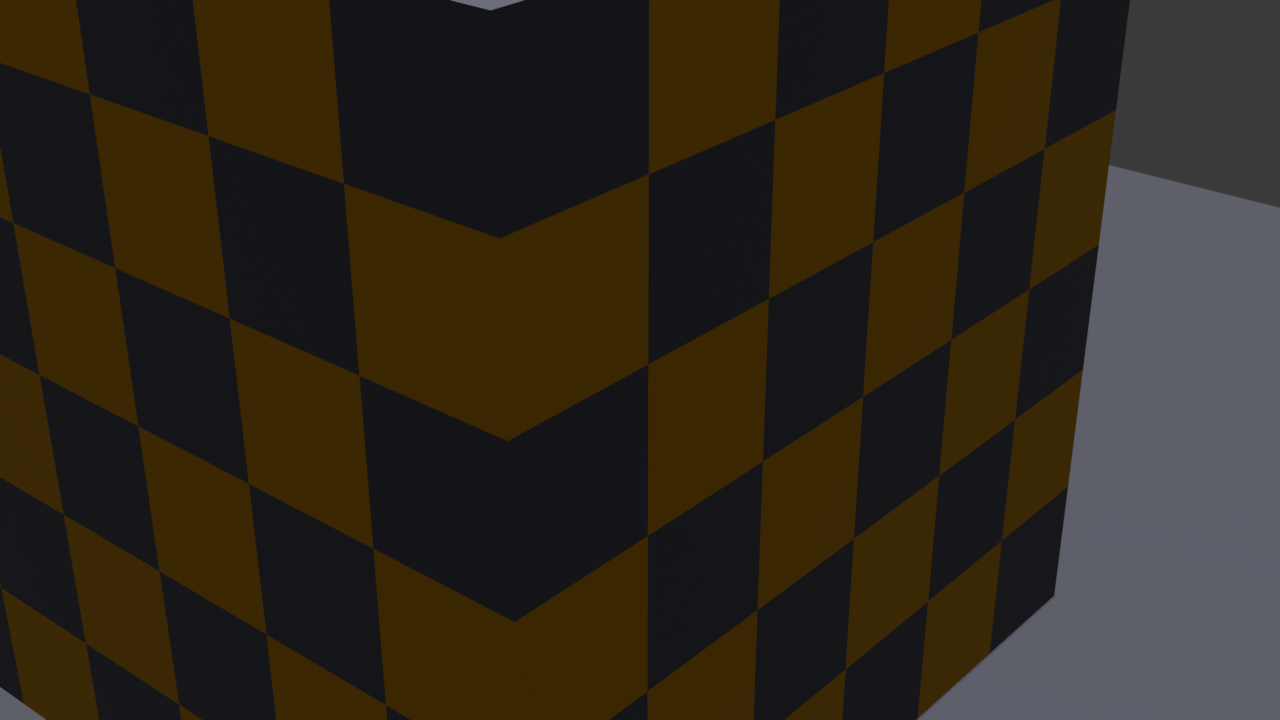
Keramik-Material der Tasse zuweisen
- Die Kaffeetasse auswählen
- Material → New (oder bestehendes „Keramik" über das Browse-Symbol auswählen)
- Die Keramik-Werte einstellen: Base Color
#F5F0E8, Roughness 0.35, Metallic 0
- In Material Preview betrachten — die Tasse sieht sofort wertiger aus
Zweites Material für den Henkel
- Im Material-Tab auf das + neben der Materialliste klicken (neuen Slot hinzufügen)
- "New" klicken
- Das neue Material umbenennen: „Henkel-Farbe"
- Base Color auf eine Kontrastfarbe setzen (z.B. Dunkelblau
#2244AA oder Terrakotta #CC6633)
- Roughness: 0.35 (gleich wie Keramik)
- Tab → Edit Mode
- 3 (Face-Modus)
- Die Flächen des Henkels auswählen (einzeln anklicken mit Shift gedrückt, oder L für verknüpfte Geometrie)
- Im Material-Tab den Slot „Henkel-Farbe" auswählen (draufklicken)
- "Assign" klicken
- Tab → zurück in den Object Mode
- Die Tasse hat jetzt einen farbigen Henkel und einen cremefarbenen Körper
Dozenten-Tipp: Das Zuweisen einzelner Faces zu verschiedenen Materialien ist ein häufig benötigtes Verfahren. Wenn es zu fummelig wird (zu viele kleine Faces am Henkel): nicht verkrampfen, eine ungefähre Auswahl reicht. Die Tasse ist ein Übungsstück, kein Designobjekt.
Viewport Shading — Materialien sehen
Um Materialien im Viewport zu sehen, änderst du den Shading-Modus.
Oben rechts im Viewport gibt es 4 Icons:
| Nr. | Modus | Shortcut | Zeigt |
|---|
| 1 | Wireframe | Z → 4 | Nur Drahtgitter |
| 2 | Solid | Z → 6 | Graue Oberfläche mit Standardlicht |
| 3 | Material Preview | Z → 2 | Materialien mit Studio-Beleuchtung |
| 4 | Rendered | Z → 8 | Echte Rendervorschau |
Empfehlung: Arbeite meist in Material Preview (3. Icon).
Das zeigt Materialien in Echtzeit ohne den Computer stark zu belasten.
Mehrere Materialien pro Objekt
Ein Objekt kann mehrere Materialien haben — z.B. der Tassenkörper weiß,
der Henkel braun.
Schritt für Schritt
- Objekt auswählen → Material Properties
- Erstes Material ist schon da
- "+" klicken → neuen Material-Slot hinzufügen
- "New" klicken → zweites Material erstellen
- Tab → Edit Mode
- Die Flächen auswählen, die das zweite Material bekommen sollen (Face-Modus: 3)
- In der Material-Liste das zweite Material auswählen
- "Assign" klicken
Beispiel: Würfel mit 6 verschiedenen Farben
- Würfel in Edit Mode (Tab)
- Face-Modus (3)
- Eine Fläche auswählen
- Neues Material erstellen + Farbe wählen
- "Assign" klicken
- Für jede Fläche wiederholen
Material-Organisation
Materialien benennen
Gib jedem Material einen aussagekräftigen Namen:
- "Keramik" statt "Material.003"
- "Eichenholz" statt "Material.017"
Materialien wiederverwenden
Ein Material kann auf mehrere Objekte angewendet werden:
- Objekt auswählen
- Material Properties → statt "New" das Browse-Symbol anklicken
- Bestehendes Material aus der Liste wählen
Die Zahl neben dem Material-Namen (z.B. "Holz 2") zeigt,
wie viele Objekte dieses Material verwenden.
Fake User
Materialien ohne Nutzer werden beim Speichern gelöscht.
Um ein Material zu behalten: Schild-Icon (Fake User) aktivieren.
Praxisübung: Szene einfärben
Öffne eine bestehende Szene (Stuhl, Tasse oder Stadtszene):
- Jedem Objekt ein passendes Material zuweisen
- Verschiedene Materialien für verschiedene Teile (z.B. Stuhlbeine Metall, Sitzfläche Stoff)
- Material Preview aktivieren und das Ergebnis begutachten
Beispiel: Stuhl
| Teil | Material |
|---|
| Sitzfläche | Stoff: Dunkelblau, Roughness 0.9 |
| Beine | Metall: Grau #C8C8C8, Metallic 1.0, Roughness 0.3 |
| Rückenlehne | Holz: Braun #8B5E3C, Roughness 0.8 |
Beispiel: Tasse
| Teil | Material |
|---|
| Außen | Keramik: Cremeweiß #F5F0E8, Roughness 0.35 |
| Innen | Keramik: Leicht cremefarben |
| Henkel | Kontrastfarbe oder gleich wie Außen (Material wiederverwenden) |
Color Ramp — Farbverläufe
Für Farbverläufe auf Objekten kannst du eine Color Ramp verwenden:
- Im Shader Editor (Arbeitsbereich: Shading)
- Shift+A → Converter → Color Ramp
- Verbinden: Color Ramp → Base Color des Principled BSDF
- Farbstopps anpassen: Farben und Positionen ändern
- Davor eine Texturkoordinate anschließen (z.B. Object → Generated)
Der Shader Editor wird im Modul Texturen & Shader Editor genauer behandelt.
---
Blender 5.0 | Modul: Materialien & Principled BSDF | 2026