Spezial-Materialien: Glas, Emission, Subsurface
Materialien · 30 Minuten · Blender 5.1
Was du lernst
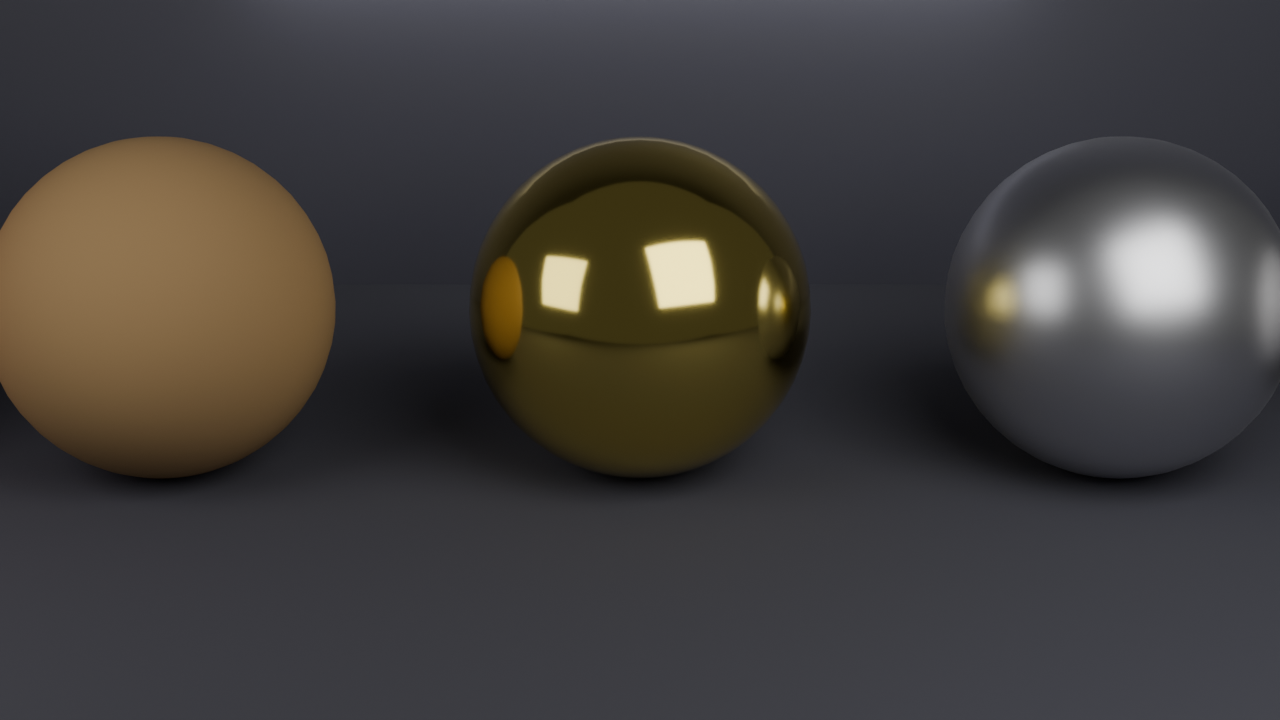
- Transparente Materialien wie Glas und Wasser erstellen
- Leuchtende Materialien mit Emission
- Subsurface Scattering für Haut, Wachs und Milch
- Die IOR-Werte für verschiedene Materialien
- Unterschiede zwischen Eevee und Cycles bei Transparenz
Transparenz / Glas
Für Glas, Wasser oder transparente Objekte:
- Material erstellen
- Transmission Weight auf 1.0 setzen (unter Surface)
- Roughness auf 0.0 (klar) oder höher (matt/milchig)
- IOR (Index of Refraction) anpassen
IOR-Tabelle
Der IOR bestimmt, wie stark das Licht beim Durchgang gebrochen wird.
Jedes transparente Material hat einen charakteristischen Wert:
| Material | IOR |
|---|
| Luft | 1.0 |
| Wasser | 1.33 |
| Glas | 1.45 |
| Kristall | 1.55 |
| Diamant | 2.42 |
Milchglas / Mattglas
Für milchige Transparenz einfach die Roughness erhöhen:
| Effekt | Roughness |
|---|
| Klares Glas | 0.0 |
| Leicht matt | 0.1 – 0.2 |
| Milchglas | 0.3 – 0.5 |
| Stark matt | 0.7 – 1.0 |
Wichtig (Eevee): Bei Eevee müssen Sie zusätzlich unter
Material Properties → Settings → Blend Mode auf "Alpha Blend" stellen.
In Cycles funktioniert Transparenz ohne zusätzliche Einstellungen.
Emission (Leuchtende Materialien)
Für selbstleuchtende Oberflächen (Lampen, Neon, Bildschirme):
- Material erstellen
- Emission Color einstellen (Farbe des Leuchtens)
- Emission Strength erhöhen (1–50, je nach gewünschter Helligkeit)
Typische Werte
| Objekt | Emission Strength | Farbe |
|---|
| Bildschirm | 2 – 5 | Weiß / Hellblau |
| Neonröhre | 10 – 30 | Kräftiges Rot, Blau, Grün |
| Glühende Kohle | 5 – 15 | Orange-Rot |
| Sanftes Nachtlicht | 1 – 3 | Warmweiß |
Tipp: Emission allein beleuchtet in Cycles tatsächlich andere Objekte.
In Eevee benötigen Sie dafür zusätzlich die Bloom-Einstellungen
unter Render Properties.
Subsurface Scattering (SSS)
Licht scheint teilweise durch das Material — typisch für Haut, Wachs, Milch:
- Subsurface Weight auf 0.1 – 0.5
- Subsurface Radius bestimmt wie weit das Licht eindringt
- Subsurface Color kann sich von der Base Color unterscheiden
Typische Werte
| Material | Subsurface Weight | Subsurface Radius | Hinweis |
|---|
| Haut | 0.3 – 0.5 | R:1.0 G:0.2 B:0.1 | Rötlich (Blutgefäße) |
| Wachs | 0.4 – 0.6 | R:1.0 G:0.5 B:0.2 | Warm-orange Durchleuchtung |
| Milch | 0.8 – 1.0 | R:1.0 G:1.0 B:1.0 | Gleichmäßig weiß |
| Marmor | 0.1 – 0.2 | R:1.0 G:0.8 B:0.7 | Dezent, leicht rötlich |
| Porzellan | 0.05 – 0.15 | R:1.0 G:0.8 B:0.7 | Sehr dezent |
Tipp: SSS ist am besten in Cycles sichtbar. In Eevee ist der Effekt
vereinfacht, aber für die meisten Fälle ausreichend.
Praxisübung: Material-Bibliothek
Erstellen Sie eine Sammlung von Spezial-Material-Kugeln:
Schritt 1: Grundaufbau
- Standardwürfel löschen (X)
- Shift+A → Mesh → UV Sphere (32 Segmente)
- S, 0.5, Enter — etwas verkleinern
- Smooth Shading aktivieren: Rechtsklick → Shade Smooth
Schritt 2: Glas-Kugel
- Kugel duplizieren (Shift+D, X, 2.5, Enter — daneben setzen)
- Material erstellen: "Klares Glas"
- Transmission Weight: 1.0, Roughness: 0.0, IOR: 1.45
- Base Color: Weiß
Schritt 3: Wasser-Kugel
- Nächste Kugel duplizieren
- Material: "Wasser"
- Transmission Weight: 1.0, Roughness: 0.0, IOR: 1.33
- Base Color: Leicht blau (0.8, 0.9, 1.0)
Schritt 4: Neon-Kugel
- Nächste Kugel duplizieren
- Material: "Neon-Grün"
- Emission Color: Kräftiges Grün
- Emission Strength: 15
Schritt 5: Haut-Kugel
- Nächste Kugel duplizieren
- Material: "Haut"
- Base Color: Hautton (0.8, 0.6, 0.5)
- Subsurface Weight: 0.3
- Subsurface Radius: R:1.0 G:0.2 B:0.1
Schritt 6: Milchglas-Kugel
- Nächste Kugel duplizieren
- Material: "Milchglas"
- Transmission Weight: 1.0, Roughness: 0.35, IOR: 1.45
- Base Color: Weiß
Schritt 7: Wachs-Kugel
- Letzte Kugel duplizieren
- Material: "Kerzenwachs"
- Base Color: Cremeweiß (1.0, 0.95, 0.85)
- Subsurface Weight: 0.5
- Subsurface Radius: R:1.0 G:0.5 B:0.2
Ergebnis vergleichen
- Viewport auf Rendered stellen (Z → 8)
- Alle 6 Kugeln nebeneinander vergleichen
- Speichern als
spezial_materialien.blend
Tipp: Diese Datei eignet sich hervorragend als Nachschlagewerk.
Über das Browse-Symbol können Sie die Materialien jederzeit in andere
Projekte übernehmen (siehe Modul Materialien & Principled BSDF).
---
Blender 5.0 | Modul: Spezial-Materialien | 2026