Texturen & UV-Mapping
Materialien · 60 Minuten · Blender 5.1
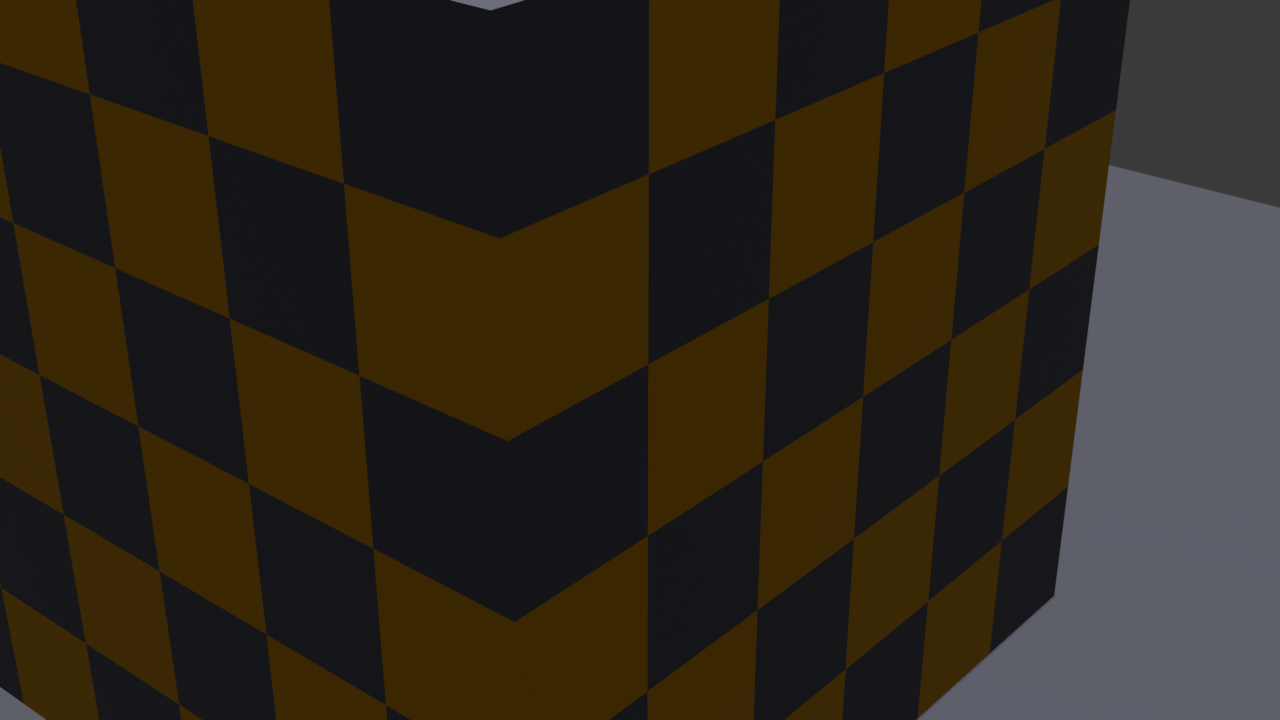
Was du lernst
- Verschiedene Texturtypen (Diffuse, Normal, Roughness) und ihre Funktion
- Texturen in Blender laden und mit dem Shader Editor verbinden
- UV-Mapping verstehen und anwenden (Smart UV Project, Seams + Unwrap)
- Ein komplettes PBR-Material aufbauen
- Prozedurale Texturen als Alternative zu Bild-Texturen nutzen
Was sind Texturen?
Bisher haben wir Materialien mit einfarbigen Oberflächen erstellt.
Texturen sind Bilder, die auf 3D-Objekte gelegt werden, um realistische
Oberflächen zu erzeugen: Holzmaserung, Ziegelsteine, Rost, Stoff.
Arten von Texturen
| Textur | Verwendung | Einfluss |
|---|---|---|
| Diffuse / Base Color | Grundfarbe/Muster | Farbe der Oberfläche |
| Normal Map | Oberflächendetails | Simuliert Unebenheiten ohne Geometrie |
| Roughness Map | Glanz-Variation | Manche Stellen glänzend, andere matt |
| Displacement | Echte Verformung | Verformt die Geometrie tatsächlich |
| Ambient Occlusion | Schattierung | Kontaktschatten in Ecken und Ritzen |
Texturen herunterladen
Kostenlose Quellen
| Webseite | Angebot | Lizenz |
|---|---|---|
| polyhaven.com/textures | Hunderte PBR-Texturen | CC0 (frei verwendbar) |
| ambientcg.com | PBR-Materialien | CC0 |
| textures.com | Große Bibliothek | Kostenlos mit Account |
Was herunterladen?
Laden Sie die Texturen als ZIP in gewünschter Auflösung:
- 1K (1024×1024) — für Vorschau und kleine Objekte
- 2K (2048×2048) — Standardgröße, guter Kompromiss
- 4K (4096×4096) — für große oder nahe Objekte
Das ZIP enthält typischerweise:
..._diff.jpg— Diffuse/Color..._nor_gl.jpg— Normal Map (OpenGL-Format für Blender)..._rough.jpg— Roughness..._disp.jpg— Displacement
Texturen in Blender laden
Methode 1: Über das Material-Panel
- Objekt auswählen → Material Properties
- Neben Base Color auf den gelben Punkt klicken
- "Image Texture" wählen
- "Open" → Bilddatei auswählen
Methode 2: Über den Shader Editor
Für mehr Kontrolle nutzen Sie den Shader Editor:
- Wechseln Sie zum Arbeitsbereich "Shading" (obere Leiste)
- Sie sehen den Node-Baum Ihres Materials
- Shift+A → Texture → Image Texture
- "Open" → Bilddatei wählen
- Den Color-Ausgang mit Base Color des Principled BSDF verbinden
Normal Map hinzufügen
- Shift+A → Texture → Image Texture (zweiter Knoten)
- Normal-Map-Bild laden
- Color Space auf "Non-Color" setzen (wichtig!)
- Shift+A → Vector → Normal Map einfügen
- Image Texture → Color → Normal Map → Color
- Normal Map → Normal → Principled BSDF → Normal
Roughness Map hinzufügen
- Shift+A → Texture → Image Texture (dritter Knoten)
- Roughness-Bild laden
- Color Space auf "Non-Color" setzen
- Color-Ausgang → Roughness-Eingang des Principled BSDF
Komplettes PBR-Setup
Image Texture (Diffuse)    → Base Color
Image Texture (Normal)     → Normal Map → Normal
Image Texture (Roughness)  → Roughness
Image Texture (Displacement) → Displacement (Material Output)
UV-Mapping — Was ist das?
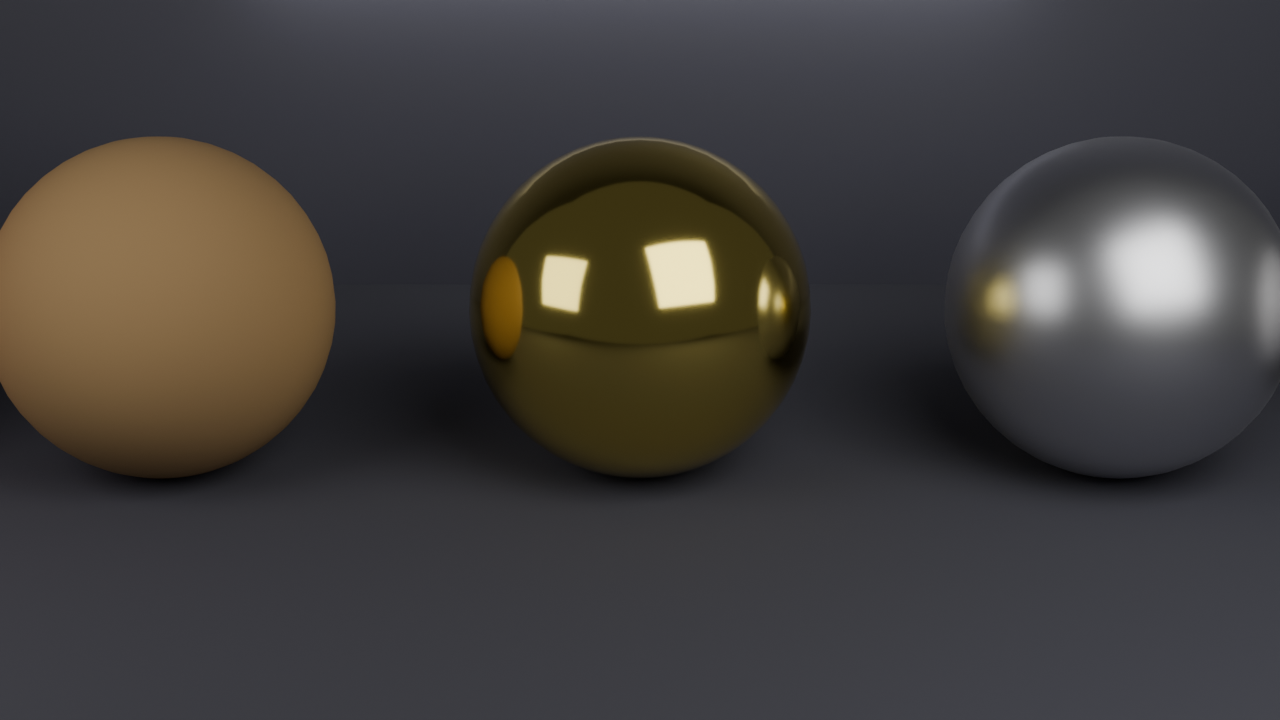
UV-Mapping ist der Prozess, bei dem festgelegt wird, wie eine 2D-Textur
auf eine 3D-Oberfläche gelegt wird.
Stellen Sie sich vor, Sie wickeln Geschenkpapier um ein Paket:
- U und V sind die 2D-Koordinaten (statt X und Y, die schon für 3D verwendet werden)
- Jeder Vertex des 3D-Objekts bekommt UV-Koordinaten (= wo auf dem Bild er liegt)
UV-Unwrapping
Automatisch: Smart UV Project
Die schnellste Methode für einfache Objekte:
- Objekt in Edit Mode (Tab)
- A — alles auswählen
- Menü: UV → Smart UV Project
- Standardwerte bestätigen → OK
Manuell: Unwrap mit Nähten (Seams)
Für bessere Ergebnisse definieren Sie Nähte — Stellen, an denen das
Mesh "aufgeschnitten" wird:
- Tab → Edit Mode
- 2 (Edge-Modus)
- Kanten auswählen, die als Naht dienen sollen
- Rechtsklick → Mark Seam (oder Menü: Edge → Mark Seam)
- Die Kanten werden rot markiert
- A — alles auswählen
- U → Unwrap
Wo Nähte setzen?
Gute Nähte sind dort, wo man sie nicht sieht:
- Unterseite von Objekten
- Kanten und Rückseiten
- Natürliche Trennlinien (z.B. Hosenbein-Naht)
Die UV-Ansicht
Um das UV-Layout zu sehen:
- Wechseln Sie zum Arbeitsbereich "UV Editing" (obere Leiste)
- Links: UV-Editor mit dem 2D-Layout
- Rechts: 3D-Viewport im Edit Mode
Im UV-Editor können Sie:
- UV-Inseln verschieben (G), drehen (R), skalieren (S)
- Vertices einzeln anpassen
- Überlappungen erkennen und korrigieren
Übliche UV-Projektion-Methoden
| Methode | Shortcut | Wann verwenden |
|---|---|---|
| Unwrap | U → Unwrap | Standard, mit Seams |
| Smart UV Project | U → Smart UV | Schnell, keine Seams nötig |
| Cube Projection | U → Cube Projection | Würfel-förmige Objekte |
| Cylinder Projection | U → Cylinder Projection | Zylindrische Objekte |
| Sphere Projection | U → Sphere Projection | Kugeln |
| Project from View | U → Project from View | UV aus aktuellem Blickwinkel |
Texture Mapping-Knoten
Im Shader Editor gibt es Knoten, die steuern, wie Texturen projiziert werden:
- Texture Coordinate → Verschiedene Koordinatensysteme (Generated, UV, Object)
- Mapping → Position, Rotation und Skalierung der Textur anpassen
Verbindung: Texture Coordinate → Mapping → Image Texture
Textur-Wiederholung (Tiling)
Wenn eine Textur sich wiederholen soll (z.B. Ziegelsteine an einer Wand):
- Shift+A → Vector → Mapping einfügen
- Scale erhöhen (z.B. X: 3, Y: 3, Z: 3)
- Die Textur wiederholt sich jetzt 3×3 Mal
UV-Map exportieren und bemalen
Sie können das UV-Layout exportieren, um es in einem Bildbearbeitungsprogramm
(GIMP, Inkscape) zu bemalen:
Export
- Edit Mode, alles auswählen
- UV-Editor: UV → Export UV Layout
- Als PNG speichern (z.B. 2048×2048)
In GIMP bemalen
- PNG in GIMP öffnen
- Neue Ebene darüber erstellen
- Die Linien als Orientierung nutzen und bemalen
- Die Linien-Ebene ausblenden
- Als PNG/JPG speichern
In Blender laden
- Material → Image Texture → Ihre bemalte Textur laden
- Fertig — die Bemalung sitzt exakt auf den Flächen
Prozedurale Texturen
Neben Bild-Texturen gibt es auch prozedurale Texturen, die mathematisch
berechnet werden. Diese haben unendliche Auflösung und brauchen kein UV-Mapping.
Verfügbare prozedurale Texturen
| Textur | Verwendung |
|---|---|
| Noise | Wolken, Stein, organische Oberflächen |
| Voronoi | Zellen, Schuppen, Kacheln, Krokodilhaut |
| Musgrave | Landschaften, Felsen, Terrain |
| Wave | Wellen, Streifen, Holzmaserung |
| Brick | Ziegelsteinmuster |
| Checker | Schachbrettmuster |
| Gradient | Farbverläufe |
Beispiel: Prozedurale Holzmaserung
- Principled BSDF
- Shift+A → Texture → Wave Texture (Type: Bands, Profile: Saw)
- Shift+A → Texture → Noise Texture (zum Verzerren)
- Wave → Color Ramp (Brauntöne) → Base Color
- Noise → Vector → Wave (Distortion)
Praxisübung 1: Texturierter Würfel
- Laden Sie eine Holztextur von polyhaven.com herunter (z.B. "wood_planks")
- Erstellen Sie ein Material mit:
- Diffuse Map → Base Color
- Normal Map → Normal (Non-Color!)
- Roughness Map → Roughness (Non-Color!)
- Wenden Sie es auf einen Würfel an
- Vergleichen Sie das Ergebnis mit einer einfarbigen Fläche
Praxisübung 2: Eigene Textur malen
- Erstellen Sie einen Würfel
- UV-Unwrap → Smart UV Project
- UV-Layout exportieren (2048×2048)
- In GIMP/Inkscape: Jede Fläche anders bemalen
- Zurück in Blender als Textur laden
Praxisübung 3: Boden mit Fliesen
- Shift+A → Mesh → Plane (groß skalieren)
- Fliesen-Textur laden (z.B. "floor_tiles" von PolyHaven)
- Mapping-Node einfügen, Scale auf 5×5 setzen
- Normal Map hinzufügen für Fugen-Details
Zusammenfassung
| Thema | Wichtigstes |
|---|---|
| Texturen laden | Image Texture → Open → Color / Non-Color beachten |
| UV-Mapping | Smart UV Project (schnell) oder Seams + Unwrap (präzise) |
| PBR-Setup | Diffuse + Normal + Roughness = realistische Oberfläche |
| Normal Maps | Immer auf "Non-Color" stellen! |
| Prozedurale Texturen | Noise, Voronoi, Wave — kein UV nötig |
| UV-Export | UV → Export UV Layout → in GIMP bemalen |
| Tiling | Mapping-Node → Scale erhöhen |
---
Blender 5.0 | Modul: Texturen & UV-Mapping | 2026