Edit Mode Grundlagen
Modellieren · 30 Minuten · Blender 5.1
Was du lernst
- Zwischen Object Mode und Edit Mode wechseln
- Vertices, Edges und Faces verstehen
- Elemente im Edit Mode auswählen
Object Mode vs. Edit Mode
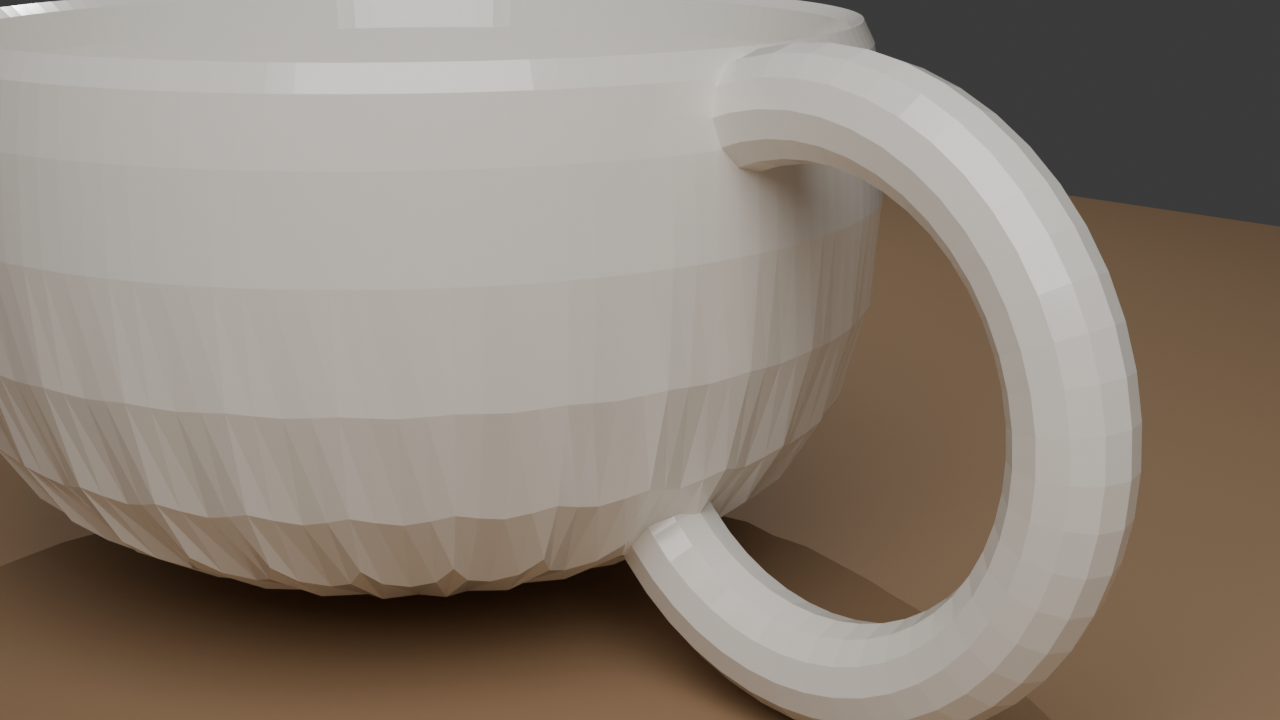
Bisher haben wir im Object Mode gearbeitet — ganze Objekte verschoben,
gedreht und skaliert. Um die Form eines Objekts zu verändern, brauchen wir
den Edit Mode.
| Modus | Was Sie tun können |
|---|---|
| Object Mode | Ganze Objekte bewegen, drehen, skalieren |
| Edit Mode | Die Geometrie eines Objekts verändern (Punkte, Kanten, Flächen) |
Umschalten
| Eingabe | Aktion |
|---|---|
| Tab | Zwischen Object Mode und Edit Mode wechseln |
| Strg+Tab | Modus-Menü öffnen (Object, Edit, Sculpt...) |
Wichtig: Im Edit Mode bearbeiten Sie nur das ausgewählte Objekt.
Um ein anderes Objekt zu bearbeiten, wechseln Sie zurück in den Object Mode.
Die drei Auswahlmodi
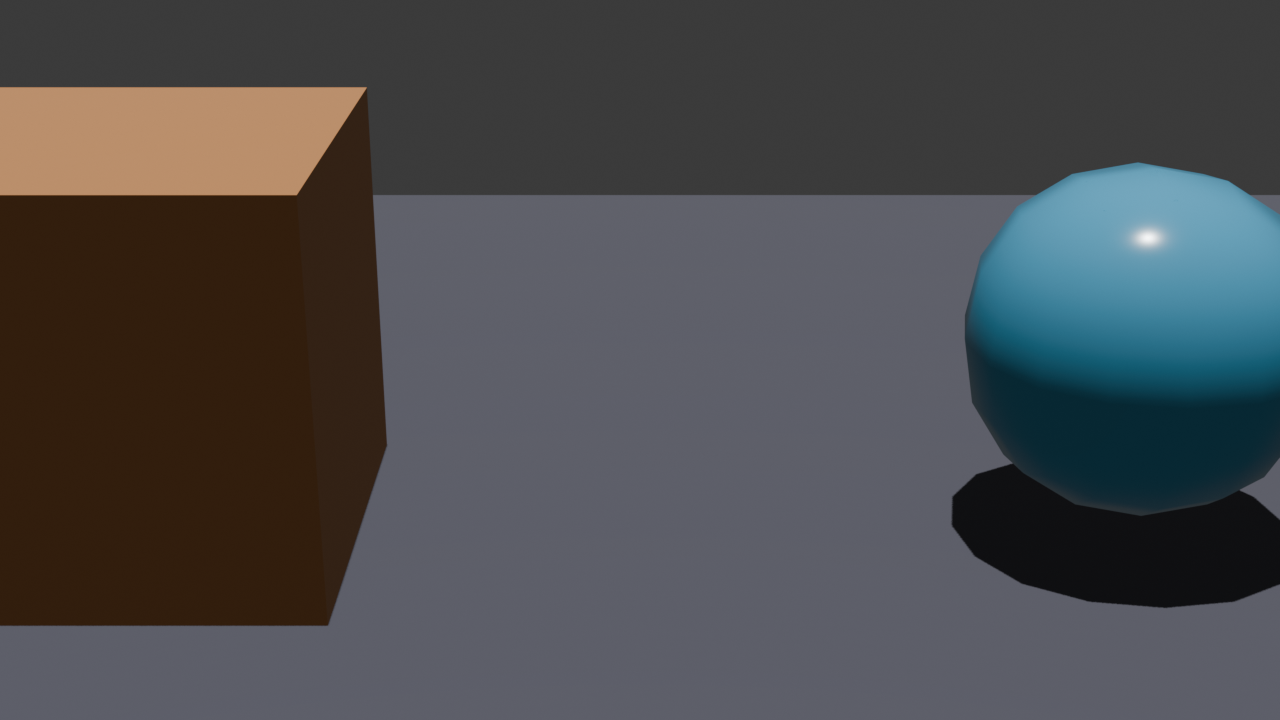
Im Edit Mode können Sie drei verschiedene Elemente auswählen:
| Modus | Shortcut | Beschreibung |
|---|---|---|
| Vertex (Punkt) | 1 | Einzelne Eckpunkte |
| Edge (Kante) | 2 | Verbindungen zwischen Punkten |
| Face (Fläche) | 3 | Ausgefüllte Flächen |
Umschalten: Die Buttons 1, 2, 3 oben links im Header (oder Zahlentasten).
Auswahl im Edit Mode
| Aktion | Eingabe |
|---|---|
| Element auswählen | Linksklick |
| Zur Auswahl hinzufügen | Shift + Linksklick |
| Alles auswählen | A |
| Auswahl aufheben | Alt + A |
| Verknüpfte Elemente | Strg + L (alles was zusammenhängt) |
| Loop-Auswahl | Alt + Linksklick auf eine Kante |
| Ring-Auswahl | Strg + Alt + Linksklick |
Loop-Auswahl ist extrem nützlich: Alt+Klick auf eine horizontale Kante
wählt den ganzen Ring aus. Probieren Sie es an einem Zylinder!
Übung: Edit Mode erkunden
- Cube auswählen → Tab → Edit Mode
- Zwischen Vertex (1), Edge (2) und Face (3) wechseln
- Einzelne Elemente anklicken und beobachten
- Alt+Klick auf eine Kante → Loop-Auswahl testen
- A → alles auswählen, Alt+A → Auswahl aufheben
- Zurück in Object Mode: Tab
---
Blender 5.0 | Modul: Edit Mode Grundlagen | 2026