Praxis: Tasse modellieren
Modellieren · 45 Minuten · Blender 5.1
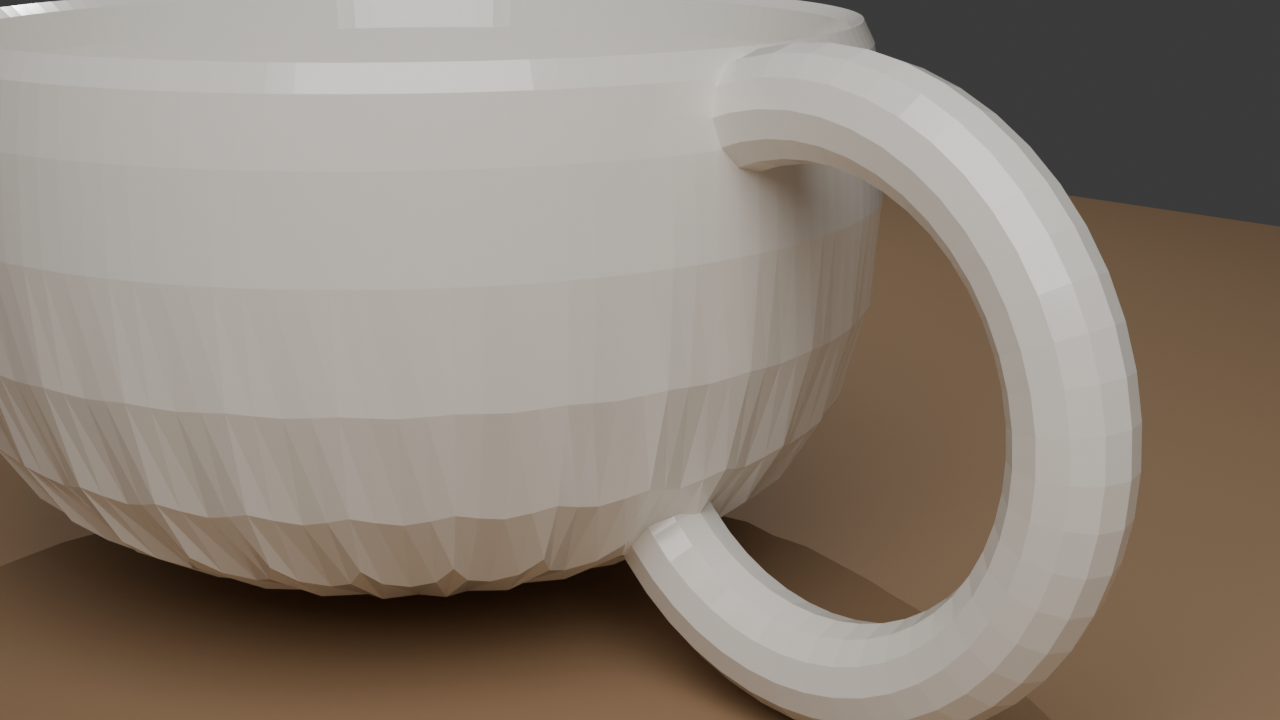
Was du lernst
- Eine Kaffeetasse von Grund auf modellieren
- Extrude, Inset und Bevel in der Praxis anwenden
- Einen Henkel erstellen (zwei Varianten)
- Smooth Shading und Subdivision Surface einsetzen
- Referenzbilder verwenden
Tasse modellieren — Schritt für Schritt
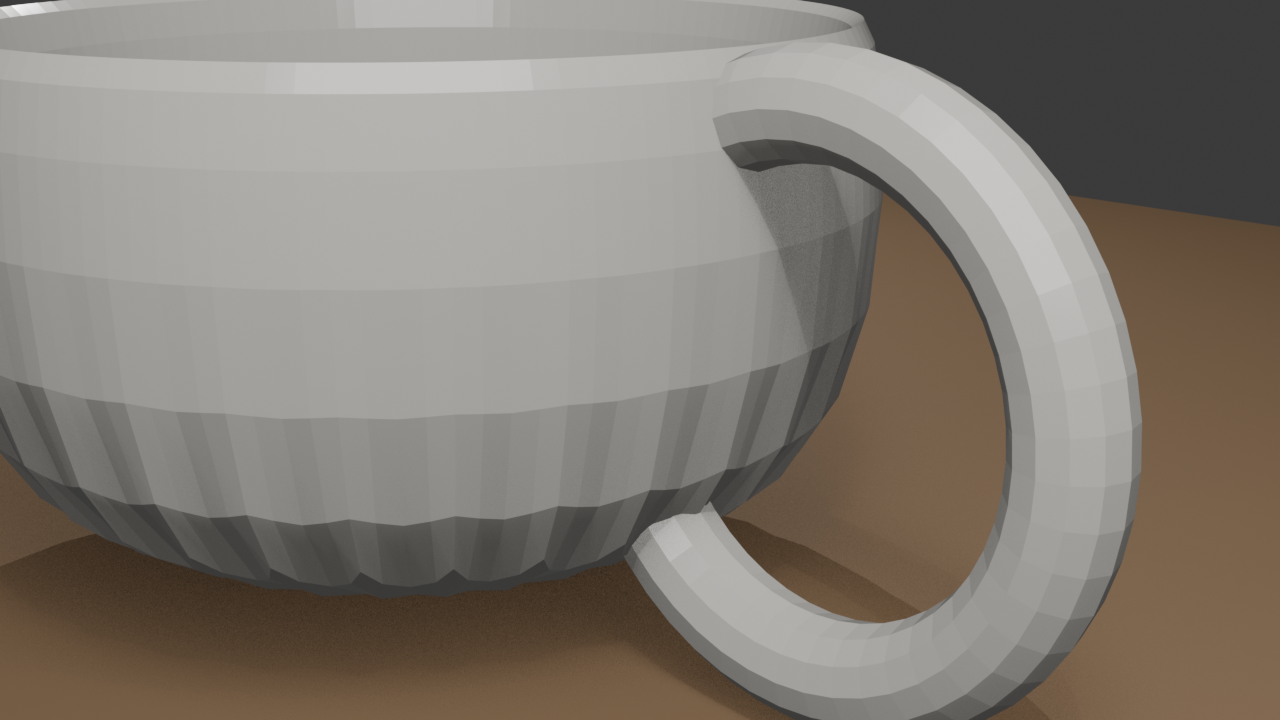
Schritt 1: Grundform
- Neues Projekt (Strg+N → General) oder altes löschen (A → X)
- Shift+A → Mesh → Cylinder hinzufügen
- Im Anpassungsfenster (F9) diese Werte eingeben:
- Vertices: 32
- Depth: 2
- Radius: 1
- Tab → Edit Mode
- 3 (Face-Modus)
Schritt 2: Innen aushöhlen
- Von oben auf den Zylinder schauen (Numpad 7)
- Die obere kreisförmige Fläche anklicken
- I (Inset) → nach innen ziehen bis etwa 0.1 Wandstärke verbleibt → Linksklick
- Jetzt ist eine innere Kreisfläche entstanden — diese bleibt ausgewählt
- Optional leichte Wandschräge erzeugen: E → S → 0.95 → Enter — die innere Fläche wird minimal verkleinert
- In den Zylinder hinein extrudieren: E → Z → -1.7 → Enter
- Die Tasse hat jetzt einen hohlen Innenraum mit Boden
- Von der Seite prüfen (Numpad 1) — der Innenraum sollte knapp über dem Boden enden
Schritt 3: Oberen Rand abrunden
- 2 (Edge-Modus)
- Den oberen äußeren Kantenring auswählen: Alt+Klick auf eine Kante am oberen Rand
- Strg+B (Bevel) → leicht nach außen bewegen → Mausrad auf 3 Segmente scrollen → Linksklick
- Dasselbe mit dem oberen inneren Kantenring wiederholen: Alt+Klick → Strg+B → 3 Segmente
Schritt 4: Henkel
Variante A — Extrudieren (genauer, empfohlen):
- 3 (Face-Modus)
- Von der Seite schauen (Numpad 3)
- Eine Fläche auf der Seitenwand auswählen (etwa auf halber Höhe)
- Nach außen extrudieren: E → entlang der Normalen nach außen ziehen → Linksklick (etwa 0.4 Einheiten)
- Nach unten extrudieren: E → Z → nach unten ziehen → Linksklick (etwa 1.2 Einheiten)
- Zurück zum Körper extrudieren: E → Richtung Zylinderwand ziehen → Linksklick
- Die letzte Fläche so nah wie möglich an die Zylinderwand bringen (G → feinjustieren)
- 1 (Vertex-Modus), die Eckpunkte der letzten Fläche auswählen
- Vertices verschmelzen: M → By Distance — die nahen Punkte werden automatisch zusammengefügt
- Meldung unten beachten: „Merged X vertices" — es sollten 2–4 Vertices verschmolzen werden
Dozenten-Tipp: Der Henkel ist der schwierigste Teil. Nicht perfekt sein müssen — eine leicht unförmige Tasse ist charmant. Wenn du dich verhedderst: Strg+Z bis zum letzten guten Zustand und nochmal versuchen. Alternativ den Henkel weglassen und später nachholen.
Variante B — Torus (einfacher, schneller):
- Tab → Object Mode
- Shift+A → Mesh → Torus
- S, 0.4, Enter — kleiner machen
- R, Y, 90, Enter — um 90° drehen
- An die Seite der Tasse positionieren
- Den Torus so verschieben, dass er in die Tassenwand eintaucht
Schritt 5: Fertigstellen — Smooth Shading und Subdivision
- Tab → Object Mode
- Rechtsklick auf die Tasse → Shade Smooth
- Die Tasse sieht jetzt glatt aus, aber auch etwas weich
- Modifier hinzufügen: Properties → Modifier-Tab (Schraubenschlüssel-Symbol) → Add Modifier → Subdivision Surface
- Im Modifier das Level auf 2 setzen (Viewport-Anzeige)
- Die Tasse wird deutlich glatter und runder
- In Material Preview (Z → Material Preview) bewundern
Bonus: Stuhl modellieren
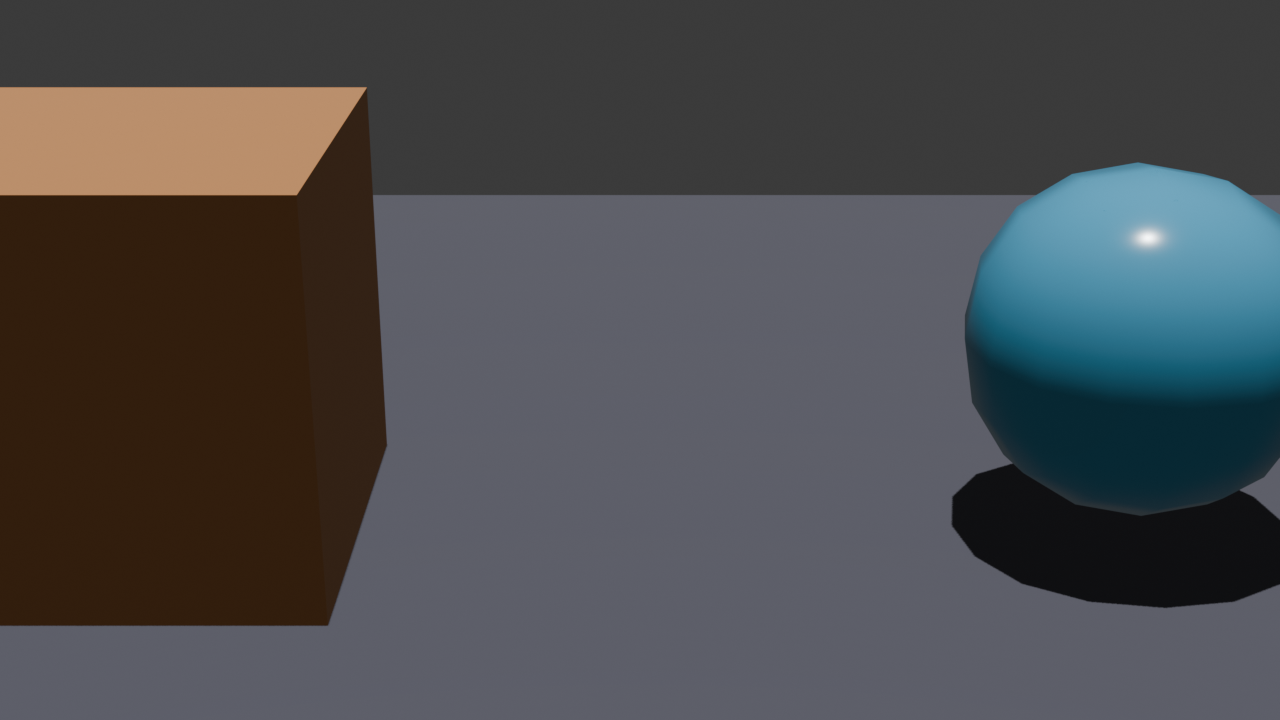
Sitzfläche
- Standardwürfel → Tab → Edit Mode
- S, Z, 0.2, Enter — flach drücken
- S, X, 1.5, Enter — breiter machen
- Tab → Object Mode → G, Z, 1, Enter — auf Sitzhöhe
Stuhlbeine
- Shift+A → Mesh → Cube
- Edit Mode → S, 0.1, Enter → S, Z, 5, Enter — dünn und lang
- Object Mode → unter eine Ecke positionieren
- Shift+D → für alle 4 Beine wiederholen
Rückenlehne
- Shift+A → Mesh → Cube
- Edit Mode → hoch und breit skalieren, dünn machen
- An der Hinterkante positionieren
Tipps für gutes Modellieren
- Starte einfach — Grundform zuerst, Details später
- Verwende Referenzbilder — Ein Foto als Vorlage hilft enorm
- Halte die Geometrie sauber:
- Möglichst Quads (4-Ecke) statt Tris (3-Ecke) oder N-Gons (5+)
- Keine doppelten Vertices (Mesh → Merge by Distance)
- Keine Löcher im Mesh
- Apply Scale: Nach dem Skalieren im Object Mode immer
Strg+A → Scale anwenden
- Symmetrie nutzen: Mirror Modifier für symmetrische Objekte
Referenzbilder laden
- Add → Image → Reference (Shift+A → Image → Reference)
- Bild auswählen
- Im Properties-Panel Größe und Position anpassen
- Transparenz aktivieren für bessere Übersicht