Subdivision Surface & Shading
Modellieren · 30 Minuten · Blender 5.1
Was du lernst
- Subdivision Surface Modifier anwenden
- Scharfe Kanten trotz Subdivision beibehalten
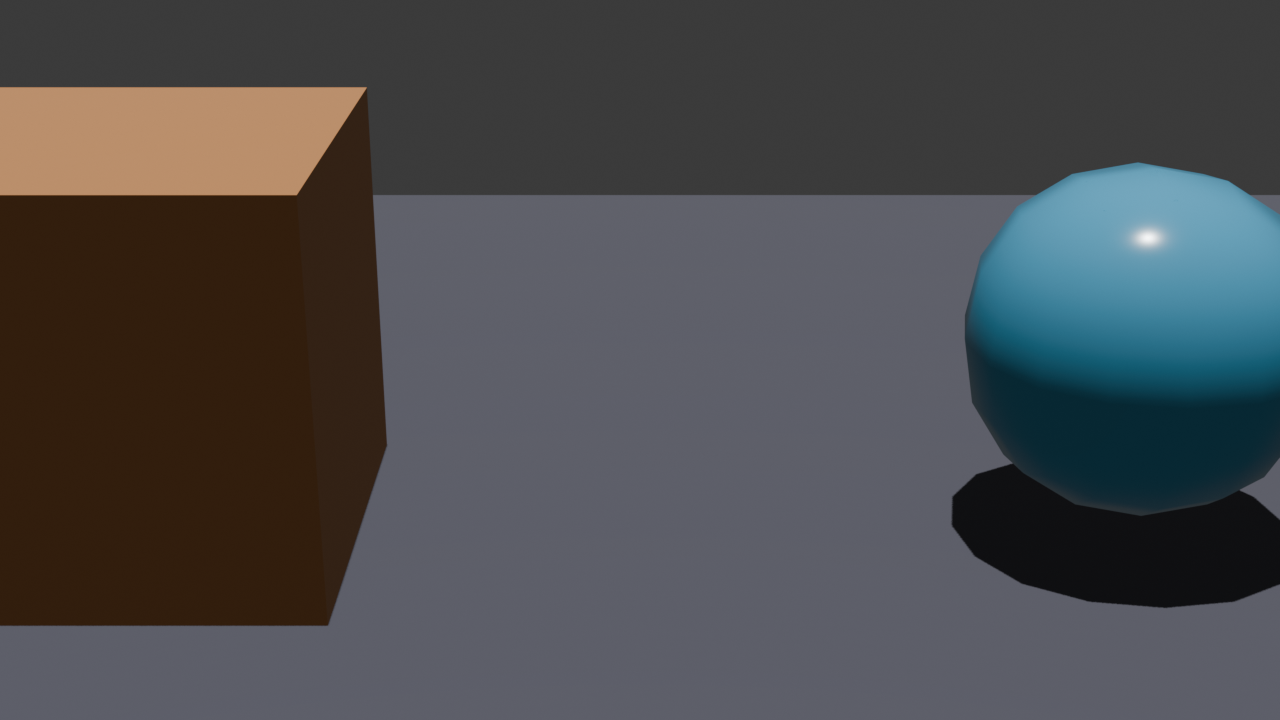
- Smooth vs. Flat Shading verstehen
- Auto Smooth in Blender 5.0 nutzen
Subdivision Surface Modifier
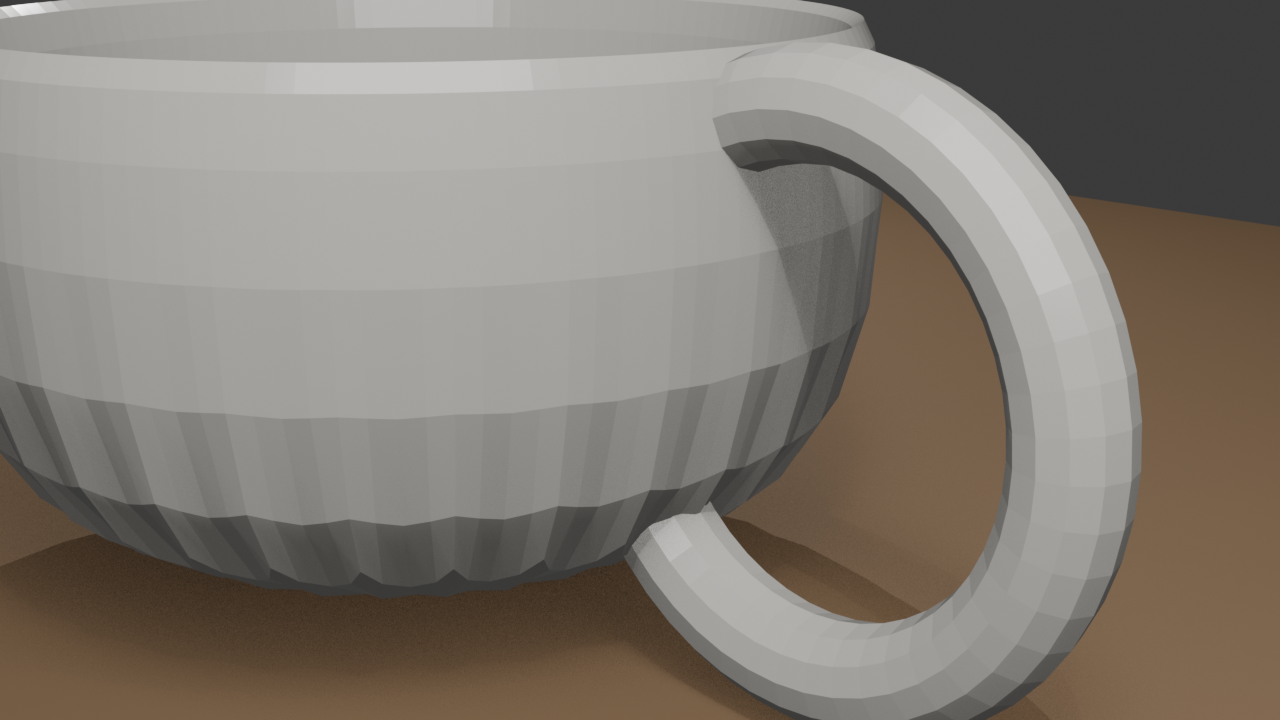
Macht ein eckiges Mesh glatt und rund, indem es unterteilt wird.
Anwenden
- Objekt auswählen (Object Mode)
- Properties → Schraubenschlüssel-Icon (Modifier Properties)
- Add Modifier → Subdivision Surface
- Levels Viewport: 1–3 (Wie glatt im Viewport)
- Levels Render: 2–4 (Wie glatt beim Rendern)
Steuerung der Form
Der Modifier macht alles rund — aber manchmal wollen Sie scharfe Kanten
beibehalten. Dafür gibt es zwei Methoden:
Methode 1: Support Loops (Loop Cuts)
- Fügen Sie Strg+R Loop Cuts nahe an scharfen Kanten ein
- Je näher der Loop Cut an der Kante, desto schärfer bleibt sie
Methode 2: Crease
- Kante auswählen im Edit Mode
- Shift+E → Maus bewegen (0 = weich, 1 = scharf)
- Spart Geometrie gegenüber Loop Cuts
Smooth vs. Flat Shading
| Shading | Aussehen | Anwendung |
|---|---|---|
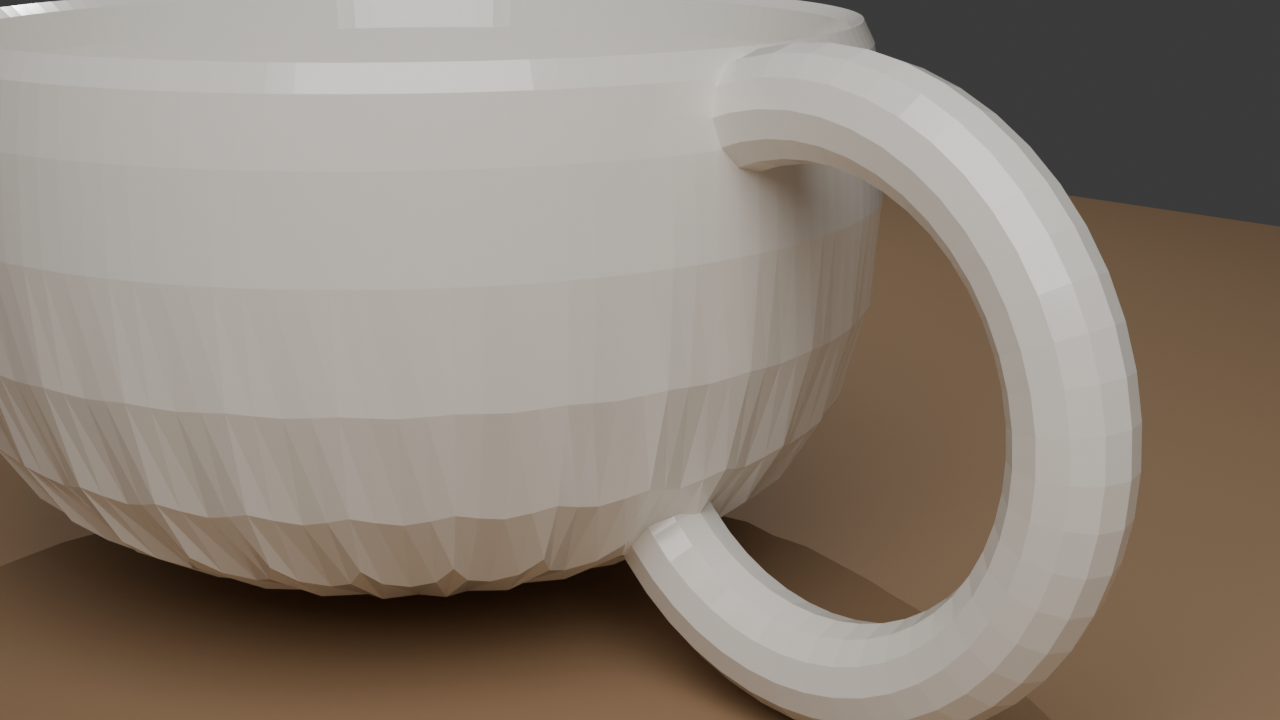
| Flat | Einzelne Flächen sichtbar, kantig | Kristalle, Low-Poly, technische Objekte |
| Smooth | Weiche Übergänge zwischen Flächen | Organische Formen, Kugeln, Charaktere |
Umschalten
Object Mode: Rechtsklick auf Objekt → Shade Smooth oder Shade Flat
Auto Smooth (Blender 5.0)
Blender 5.0 hat Auto Smooth als Modifier:
- Flächen unter einem bestimmten Winkel werden smooth
- Flächen über dem Winkel bleiben flat
- Standard: 30° (gut für die meisten Objekte)
So aktivieren:
- Shade Smooth auf dem Objekt
- Add Modifier → Smooth by Angle
- Winkel anpassen (30° ist ein guter Standard)
Übung: Cube glätten
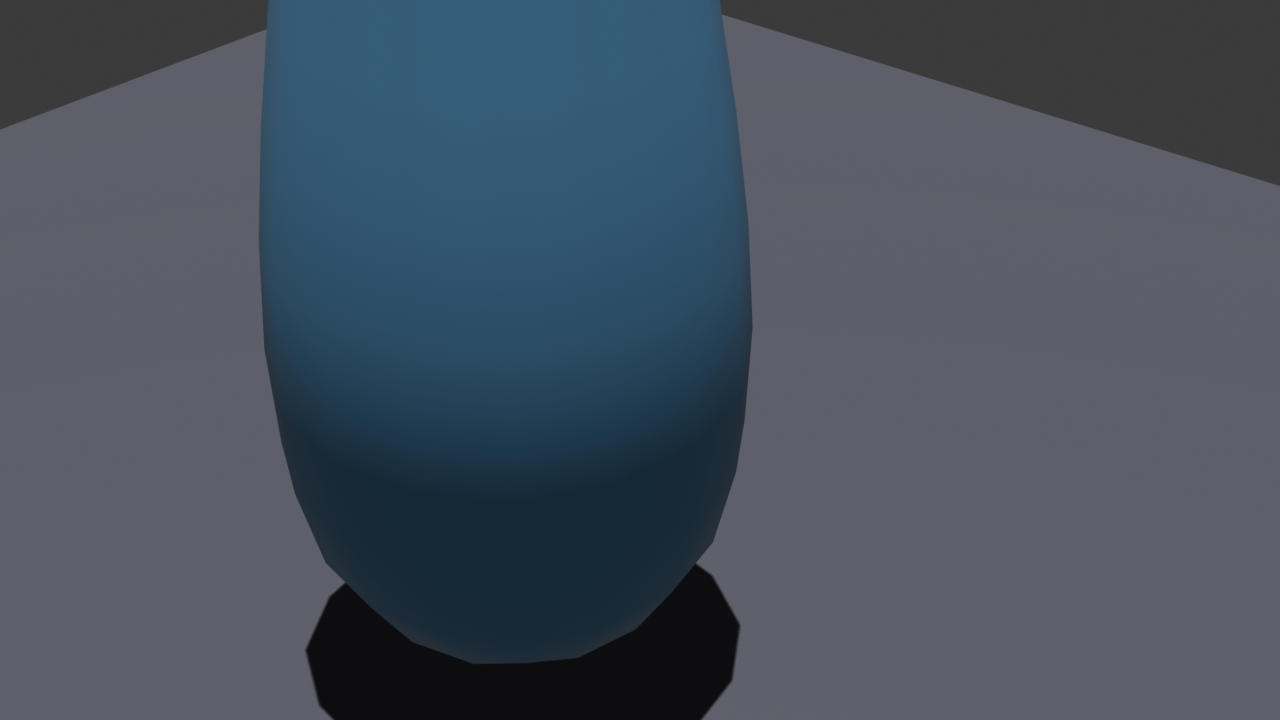
- Default Cube auswählen
- Modifier → Subdivision Surface (Level 2) → wird zur Kugel
- Tab → Edit Mode → Strg+R → Loop Cut nahe einer Kante
- Beobachten: Die Kante wird schärfer
- Kante auswählen → Shift+E → Crease auf 1.0 → komplett scharf
- Object Mode → Rechtsklick → Shade Smooth → Smooth by Angle testen
---
Blender 5.0 | Modul: Subdivision Surface & Shading | 2026