Modellier-Werkzeuge
Modellieren · 45 Minuten · Blender 5.1
Was du lernst
- Extrude, Inset, Loop Cut und Bevel anwenden
- Fill, Merge und weitere nützliche Werkzeuge
- Proportional Editing für organische Formen
Extrude (Herausziehen)
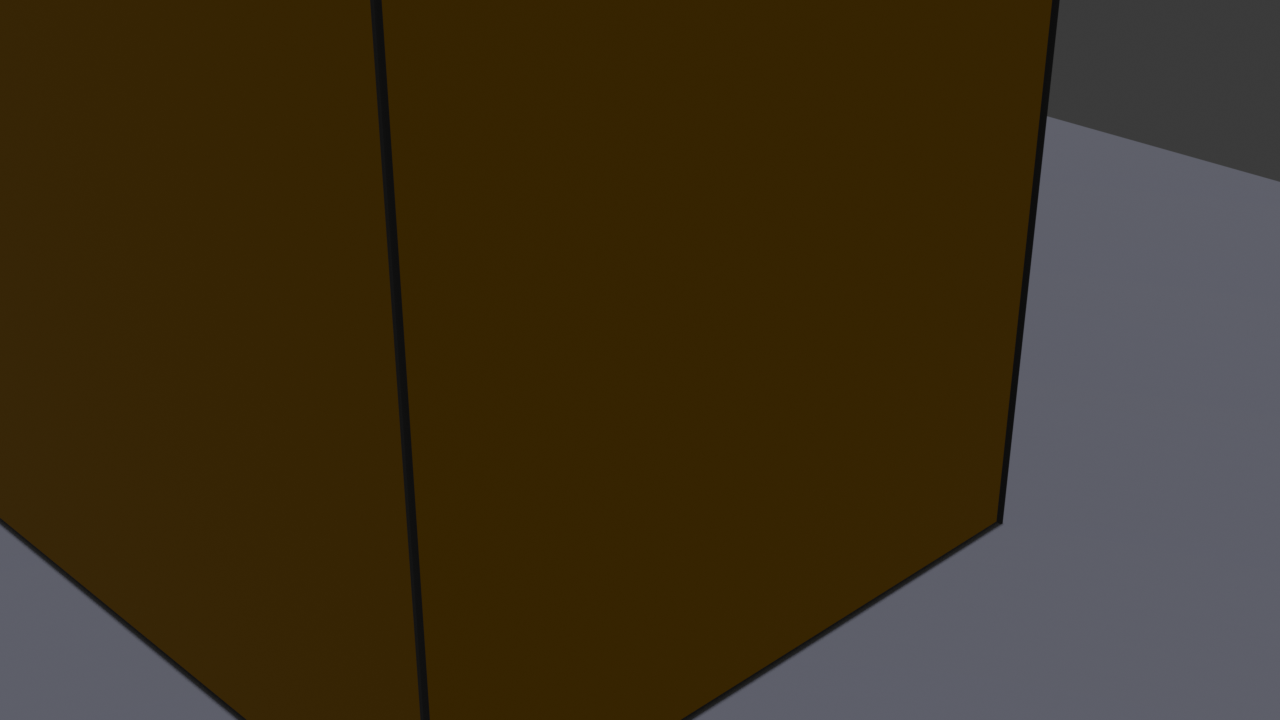
Shortcut: E
Zieht neue Geometrie aus der Auswahl heraus — das wichtigste Modellier-Werkzeug.
So geht's:
- Im Edit Mode eine Fläche auswählen (Modus 3)
- E drücken
- Maus bewegen um die Höhe zu bestimmen
- Linksklick zum Bestätigen
Varianten:
| Eingabe | Effekt |
|---|
| E | Extrude in Normalenrichtung (senkrecht zur Fläche) |
| E → X/Y/Z | Extrude entlang einer bestimmten Achse |
| E → 0 | Extrude ohne Verschiebung (doppelte Vertices) |
Inset (Fläche einsetzen)
Shortcut: I
Erstellt eine kleinere Fläche innerhalb einer bestehenden Fläche.
Perfekt für Fenster, Türen oder Details.
So geht's:
- Eine Fläche auswählen
- I drücken
- Maus bewegen um den Rand-Abstand zu bestimmen
- Linksklick zum Bestätigen
- Optional: Die innere Fläche mit E nach innen extrudieren (Vertiefung)
Loop Cut (Schnitt einfügen)
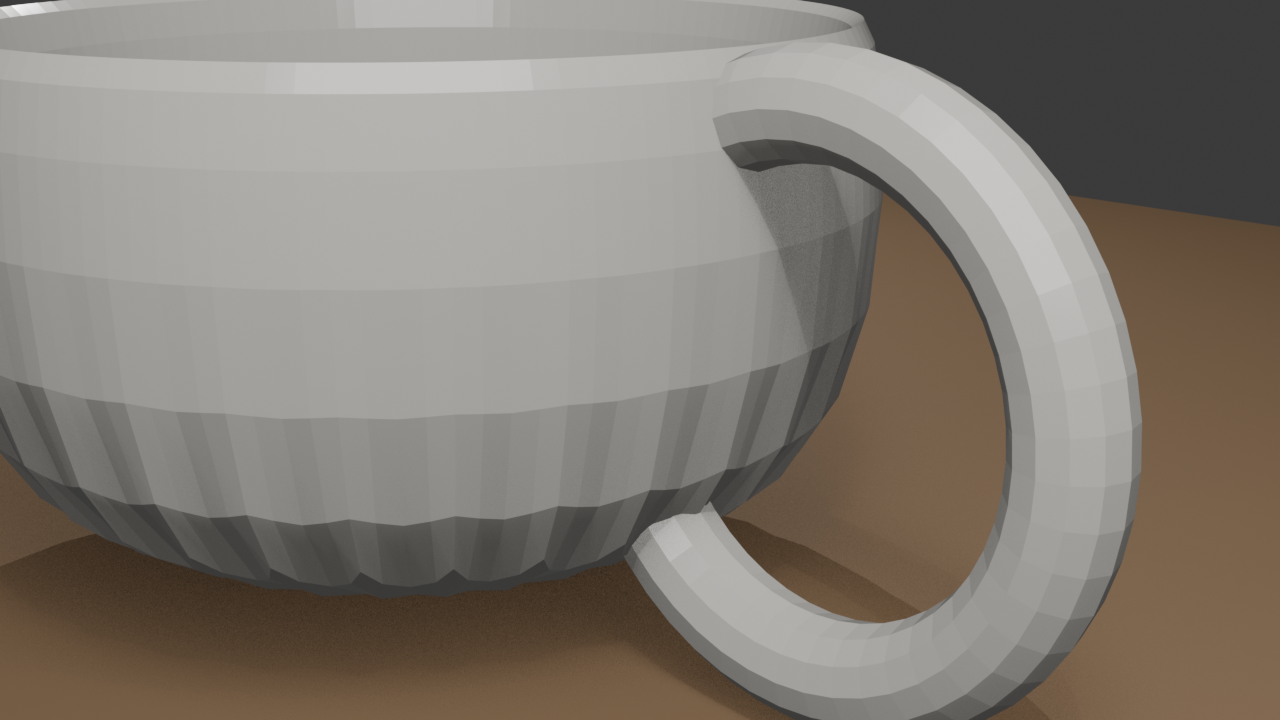
Shortcut: Strg + R
Fügt einen neuen Kantenverlauf (Loop) in das Mesh ein.
Damit teilen Sie Flächen und schaffen mehr Geometrie zum Bearbeiten.
So geht's:
- Strg+R drücken
- Maus über eine Kante bewegen — die Vorschau zeigt den geplanten Schnitt
- Linksklick — der Schnitt wird eingefügt
- Maus bewegen um den Schnitt zu positionieren (oder Rechtsklick für Mitte)
Mausrad: Mehr oder weniger Schnitte gleichzeitig (vor dem ersten Klick).
Bevel (Kante abrunden)
Shortcut: Strg + B
Rundet Kanten ab, indem neue Geometrie eingefügt wird.
So geht's:
- Eine oder mehrere Kanten auswählen (Modus 2)
- Strg+B drücken
- Maus bewegen für die Breite der Abschrägung
- Mausrad drehen für mehr Unterteilungen (rundere Kante)
- Linksklick zum Bestätigen
Tipp: Bevel funktioniert auch auf Vertices (Strg+Shift+B).
Fill (Fläche füllen)
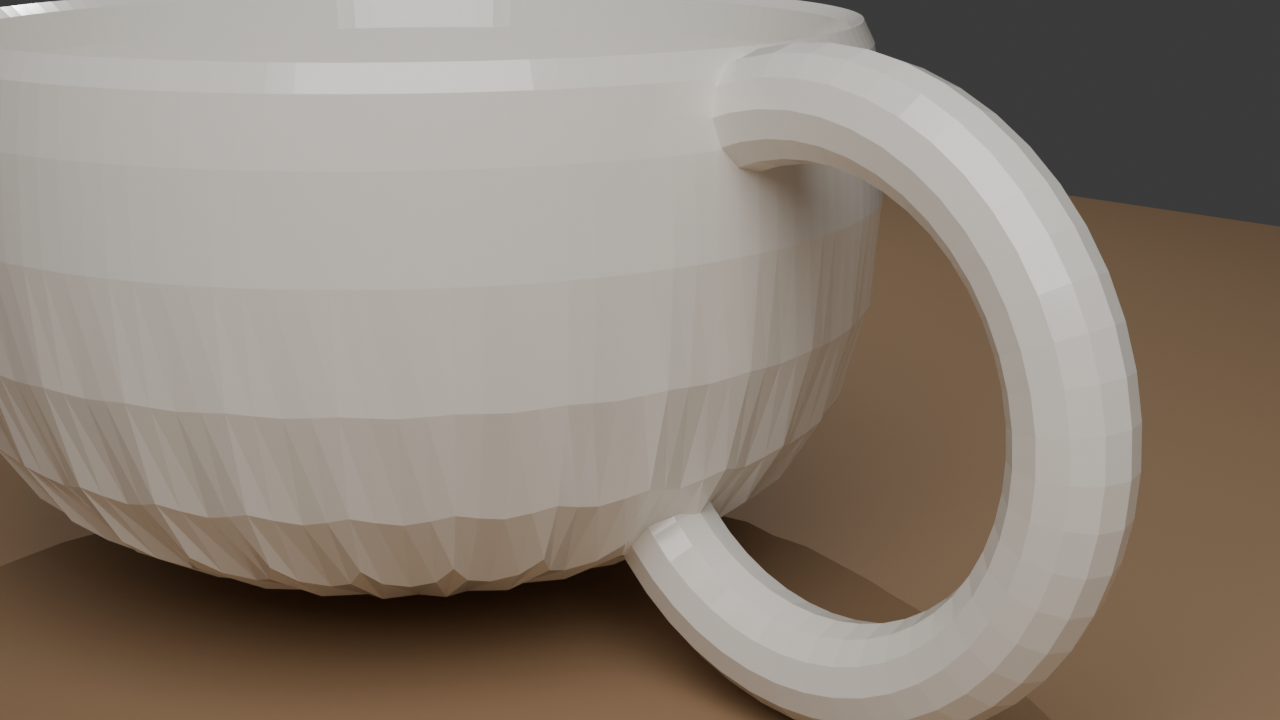
Shortcut: F
Erstellt eine Fläche aus ausgewählten Vertices oder Kanten.
- Mindestens 3 Vertices auswählen (die eine geschlossene Form bilden)
- F drücken → Fläche wird erstellt
Merge (Vertices zusammenführen)
Shortcut: M
Führt mehrere Vertices zu einem zusammen.
- Vertices auswählen
- M drücken
- Option wählen: At Center, At Cursor, Collapse, usw.
Weitere nützliche Werkzeuge
| Werkzeug | Shortcut | Beschreibung |
|---|
| Knife (Messer) | K | Freiform-Schnitt durch Geometrie |
| Bridge Edge Loops | — | Verbindet zwei Loops (Menü: Edge → Bridge) |
| Spin | — | Dreht eine Auswahl um eine Achse (wie eine Drehbank) |
| Separate | P | Trennt ausgewählte Elemente in ein eigenes Objekt |
| Join | Strg+J | Verbindet mehrere Objekte zu einem (Object Mode) |
Proportional Editing
Shortcut: O (im Edit Mode)
Beeinflusst auch die umliegenden Vertices proportional — erzeugt
weiche, organische Übergänge statt harter Verschiebungen.
- O schaltet es an/aus
- Mausrad ändert den Einflussradius (den Kreis)
- Verschiedene Falloff-Kurven: Linear, Sharp, Smooth, Root, usw.
Übung: Am Cube üben
- Default Cube → Tab → Edit Mode
- Face-Modus (3) → obere Fläche auswählen → E nach oben extrudieren
- I → Fläche einsetzen → E nach unten (Vertiefung)
- Edge-Modus (2) → Kante auswählen → Strg+B → abrunden
- Strg+R → Loop Cut einfügen → verschieben
- Alle Werkzeuge beliebig kombinieren!
Zusammenfassung
| Werkzeug | Shortcut | Wofür |
|---|
| Extrude | E | Geometrie herausziehen |
| Inset | I | Fläche einsetzen |
| Loop Cut | Strg+R | Schnitt einfügen |
| Bevel | Strg+B | Kanten abrunden |
| Fill | F | Fläche füllen |
| Merge | M | Vertices zusammenführen |
| Loop Select | Alt+Klick | Kantenschleife auswählen |
| Proportional Edit | O | Weiche Bearbeitung |
---
Blender 5.0 | Modul: Modellier-Werkzeuge | 2026