Dynamic Paint
Physik & Simulation · 30 Minuten · Blender 5.1
Was du lernst
- Was Dynamic Paint ist und wie es funktioniert
- Brush und Canvas einrichten
- Den Waves-Effekt erzeugen und steuern
- Materialien auf Dynamic-Paint-Szenen anwenden
- Eine eigene Ball-durch-Schrift-Animation aufhübschen
---
Was ist Dynamic Paint?
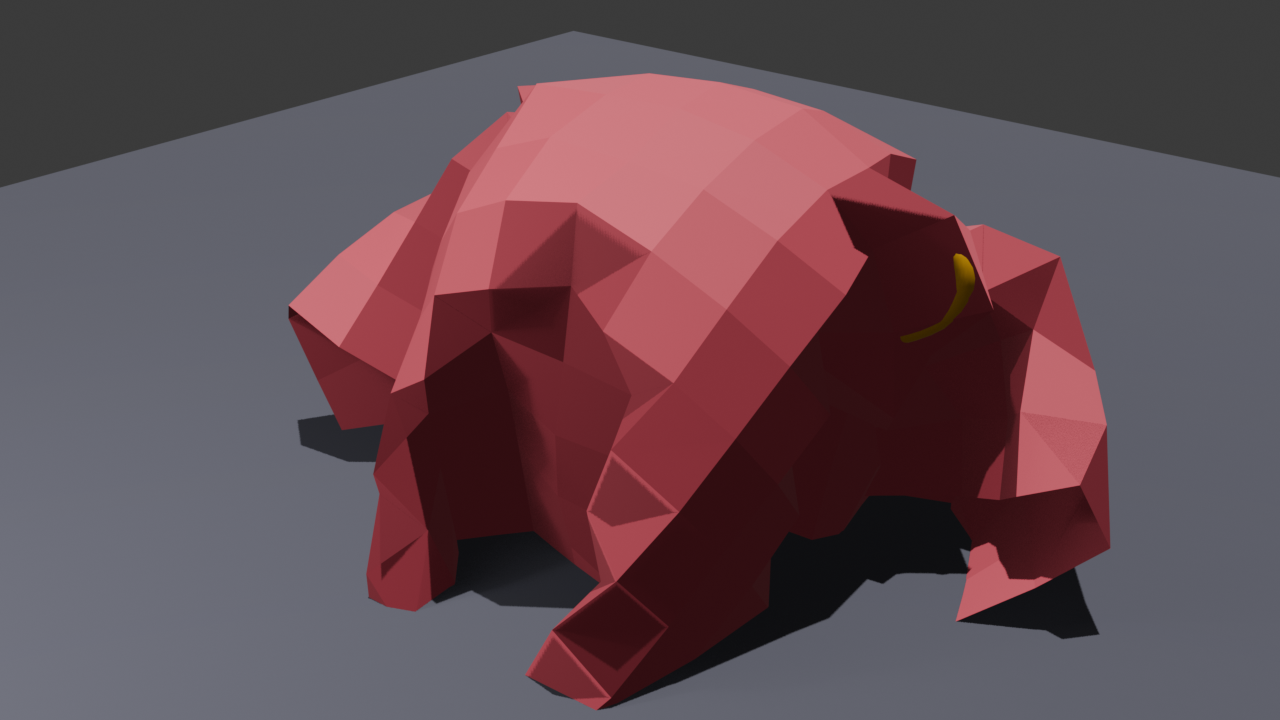
Dynamic Paint ist ein Physiksystem in Blender, das Objekte wie Leinwände (Canvas) und Pinsel (Brush) behandelt. Wenn sich ein Brush-Objekt über ein Canvas-Objekt bewegt, hinterlässt es Spuren — als Farbe, Wellen oder Verformung.
Es gibt verschiedene Oberflächentypen:
- Paint: Hinterlässt Farbspuren auf der Oberfläche
- Waves: Erzeugt wellenförmige Verformungen (wie Wasser)
- Weight: Beeinflusst Vertex-Gewichte (für Partikelsysteme)
- Distance: Reagiert auf den Abstand zum Brush
In diesem Modul arbeiten wir mit Waves — dem visuell eindrucksvollsten Effekt.
---
Schritt 1: Canvas einrichten
- Erstelle eine Ebene (Shift+A > Mesh > Plane)
- Skaliere sie hoch (S > 5 > Enter)
- Wechsle in den Edit Mode (Tab)
- Unterteile die Fläche mehrfach: Rechtsklick > Subdivide, Anzahl auf 50 setzen (im Operator-Panel unten links)
- Wiederhole dies 2-3 Mal oder nutze Number of Cuts: 50 — Dynamic Paint braucht viele Vertices, um Wellen darstellen zu können
- Zurück in den Object Mode (Tab)
- Properties-Panel > Physics (Wellenform-Symbol) > Dynamic Paint
- Klicke auf Add Canvas
- Unter Surface Type: Wave auswählen
---
Schritt 2: Brush einrichten
- Füge eine UV Sphere hinzu (Shift+A > Mesh > UV Sphere)
- Verschiebe sie nach oben (G > Z > 2 > Enter)
- Properties-Panel > Physics > Dynamic Paint
- Klicke auf Add Brush
- Der Brush ist jetzt aktiv — sobald er die Canvas berührt, erzeugt er Wellen
---
Schritt 3: Animation erstellen
- Wähle die Kugel (Brush) aus
- Gehe zu Frame 1 in der Timeline
- Setze die Kugel an eine Startposition seitlich über der Ebene (G > X > -4 > Enter)
- Drücke I > Location (Keyframe setzen)
- Gehe zu Frame 100 (oder einem anderen Endframe)
- Verschiebe die Kugel zur anderen Seite (G > X > 8 > Enter)
- Drücke I > Location
- Spiele die Animation ab (Leertaste) — die Kugel gleitet über die Ebene und erzeugt Wellen
---
Schritt 4: Materialien zuweisen
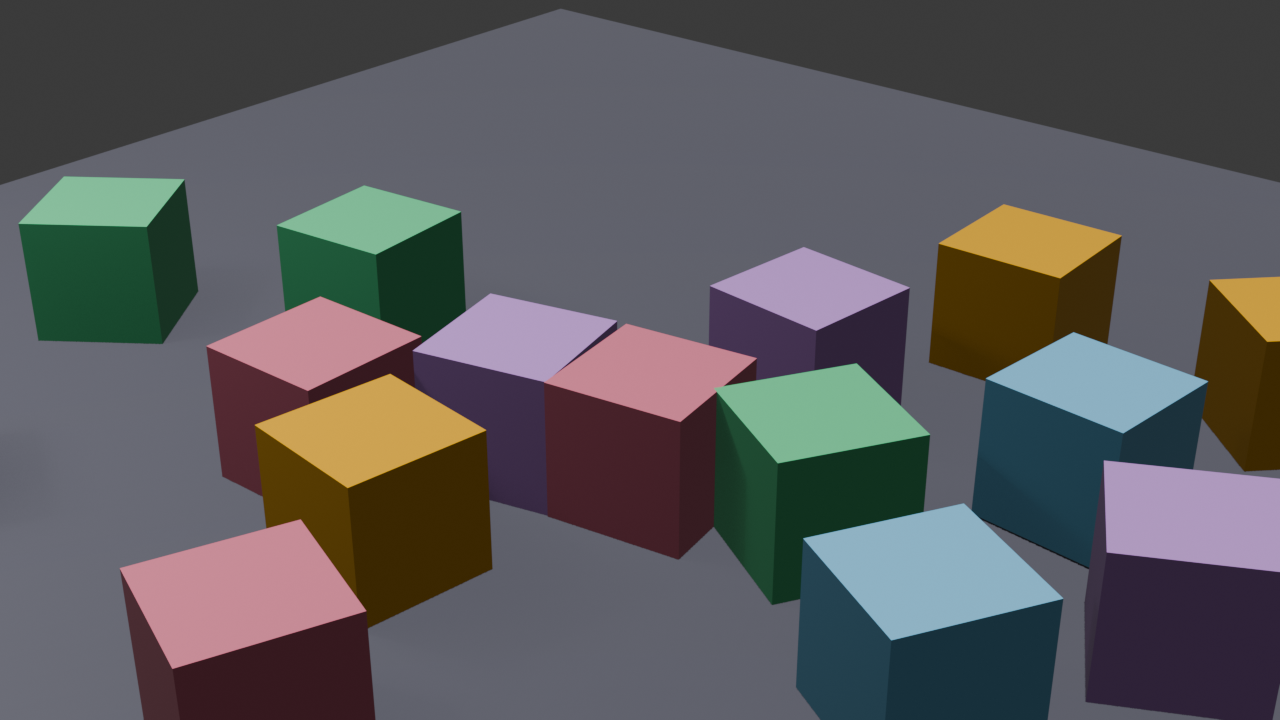
Ohne Materialien sieht die Szene grau und unscheinbar aus. Materialien machen den entscheidenden Unterschied.
Ball rot und glänzend machen
- Den Ball (Kugel) anklicken
- Properties-Panel > Material (Kugel-Symbol) > New
- Bei Base Color auf das Farbfeld klicken > ein kräftiges Rot einstellen (z. B. Hex:
#CC2222)
- Roughness auf 0.2 herunterziehen (glänzende Oberfläche)
- Viewport-Darstellung umschalten: Z gedrückt halten > im Pie-Menü Material Preview wählen
- Der Ball ist jetzt rot und glänzend
Canvas-Fläche einfärben
- Die Ebene (Canvas) anklicken
- Material > New
- Base Color auf ein helles Blau setzen (z. B. Hex:
#4488CC)
- Roughness auf 0.6 (leicht matt, wie Papier)
- Animation abspielen — der Unterschied zu vorher ist sofort sichtbar
Optional: Ball zum Leuchten bringen
- Ball auswählen
- Im Material-Tab nach unten scrollen bis Emission
- Emission Color auf dasselbe Rot setzen
- Emission Strength auf 2.0 erhöhen
- Der Ball leuchtet jetzt im Material Preview
---
Schritt 5: Waves-Parameter anpassen
Die Wellen lassen sich über die Canvas-Einstellungen feintunen:
- Wähle die Ebene (Canvas) aus
- Properties > Physics > Dynamic Paint
- Unter dem Wave-Abschnitt findest du:
- Speed: Ausbreitungsgeschwindigkeit der Wellen (Standard: 1.0)
- Damping: Wie schnell die Wellen abklingen (höher = schnelleres Verschwinden)
- Spring: Elastizität der Oberfläche
- Timescale: Zeitraffer oder Zeitlupe für die Wellenausbreitung
- Experimentiere mit den Werten — kleine Änderungen können große Wirkung haben
---
Übung: Ball durch Schrift
Erstelle eine Szene, in der ein Ball durch einen 3D-Text fliegt und dabei Wellen auf einer Fläche hinterlässt:
- Erstelle einen 3D-Text (Shift+A > Text)
- Wechsle in den Edit Mode (Tab), ändere den Text auf einen beliebigen Schriftzug
- Zurück in den Object Mode > Rechtsklick > Convert to Mesh
- Richte die Canvas-Ebene ein (wie in Schritt 1)
- Richte den Ball als Brush ein (wie in Schritt 2)
- Animiere den Ball so, dass er durch den Text hindurchfliegt
- Weise Materialien zu (wie in Schritt 4)
- Spiele die Animation ab und beobachte die Wellen
Erweiterungsideen
- Mehrere Brushes verwenden (verschiedene Objekte erzeugen verschiedene Wellen)
- Den Surface Type auf Paint wechseln und Farbspuren statt Wellen erzeugen
- Die Animation rendern (F12 für Einzelbild, Ctrl+F12 für die gesamte Animation)
---
Zusammenfassung
| Konzept | Beschreibung |
|---|
| Canvas | Die Oberfläche, die auf Brushes reagiert |
| Brush | Das Objekt, das Spuren hinterlässt |
| Waves | Wellenförmige Verformung der Canvas-Oberfläche |
| Paint | Farbspuren auf der Oberfläche |
| Damping | Steuert, wie schnell Wellen abklingen |
Blender 5.0 | Modul: Dynamic Paint | 2026